
Ce tutoriel vous guide pour créer un avoir dans Dunemanager
1. Introduction
Vous apprendrez à sélectionner un client, saisir les détails de l'avoir, et enregistrer la transaction avec succès.
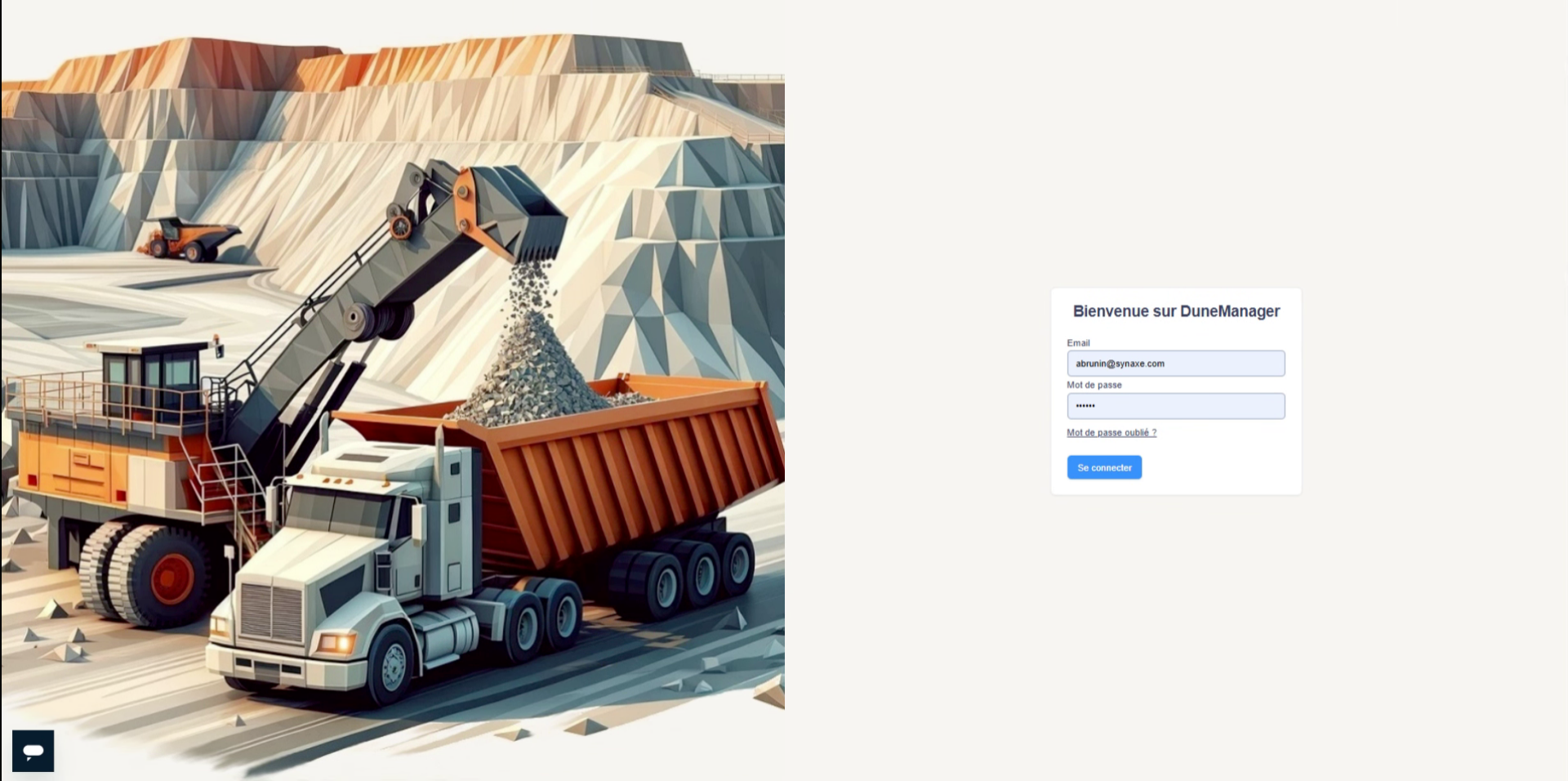
2. Cliquer sur Se Connecter
Cliquez sur "Se connecter" pour accéder à votre compte Dunemanager.
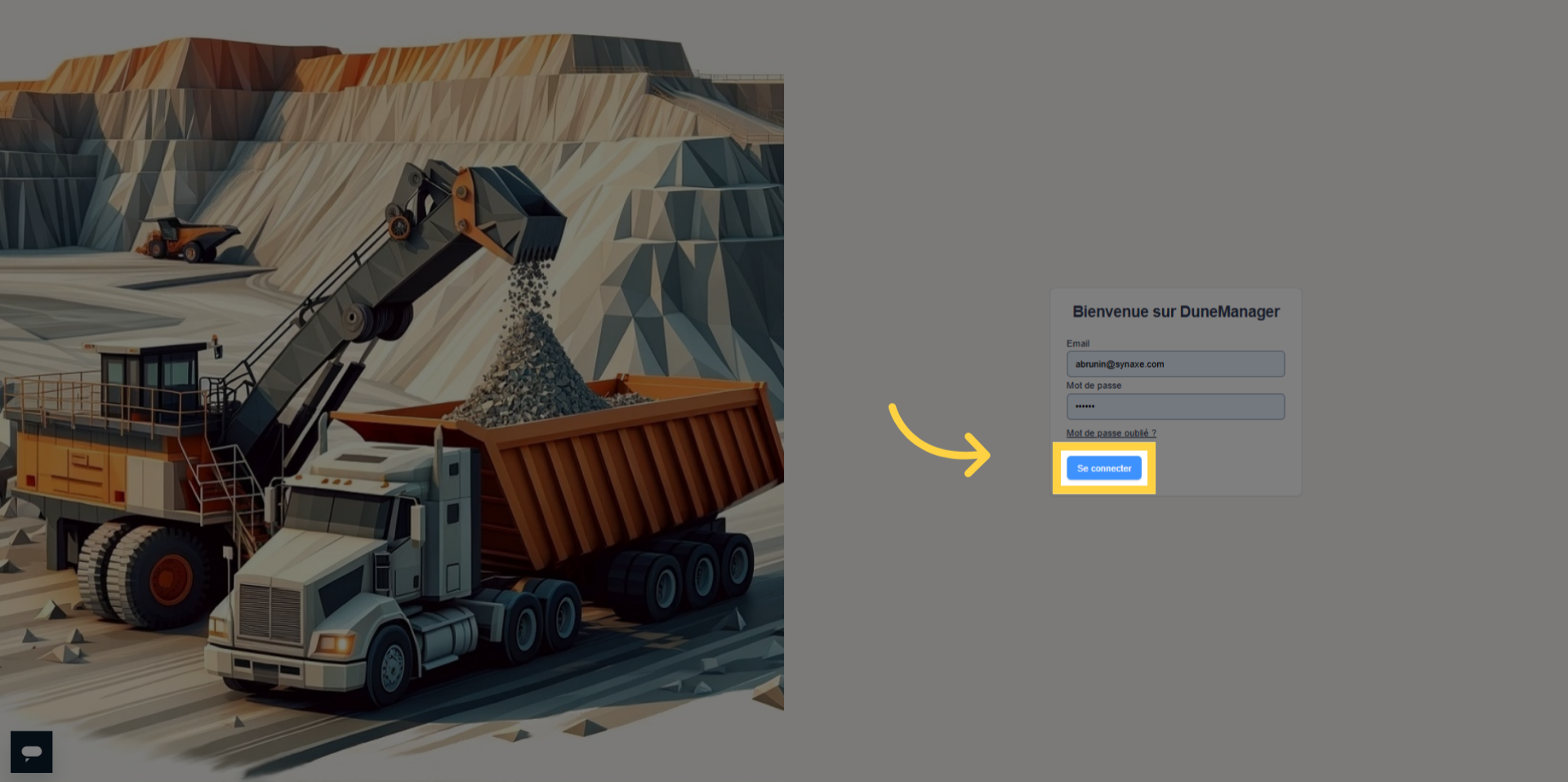
3. Ouvrir le Menu Principal
Cliquez sur l'icône indiquée pour afficher le menu principal.
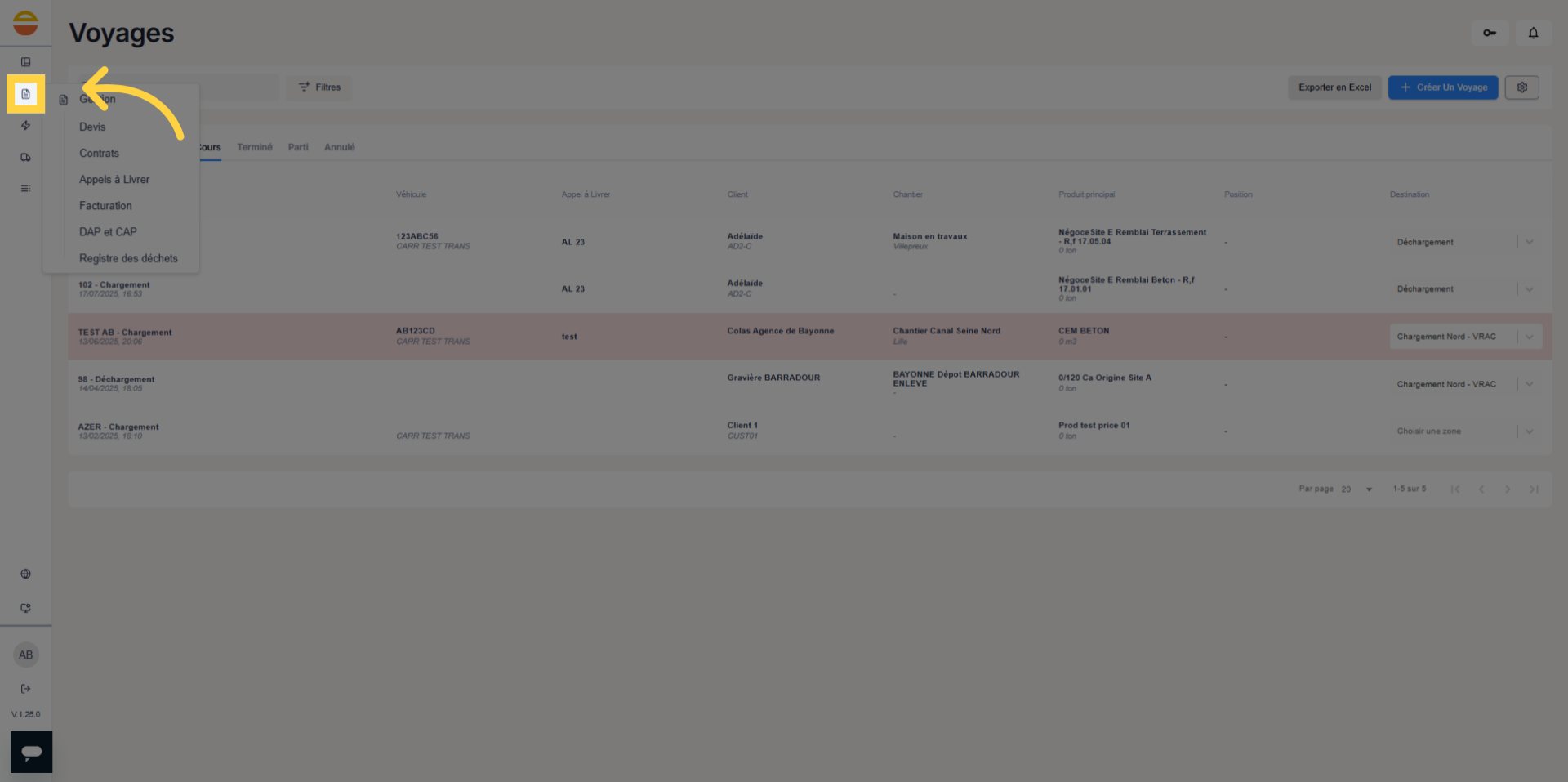
4. Accéder à la Section Facturation
Cliquez sur "Facturation" pour gérer les opérations liées à la facturation.
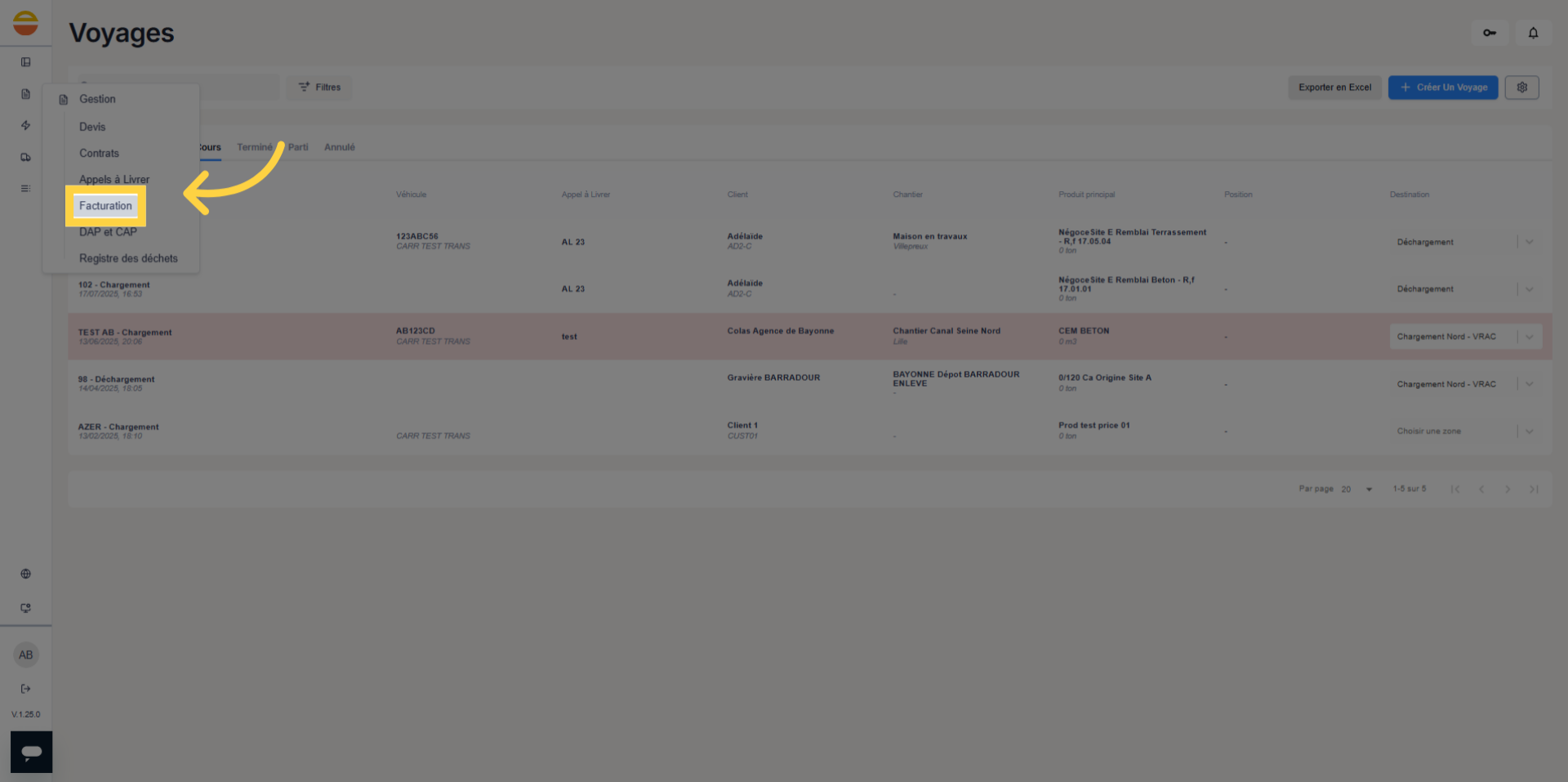
5. Ouvrir le Sous-Menu
Cliquez sur l'élément indiqué pour dérouler les options disponibles.
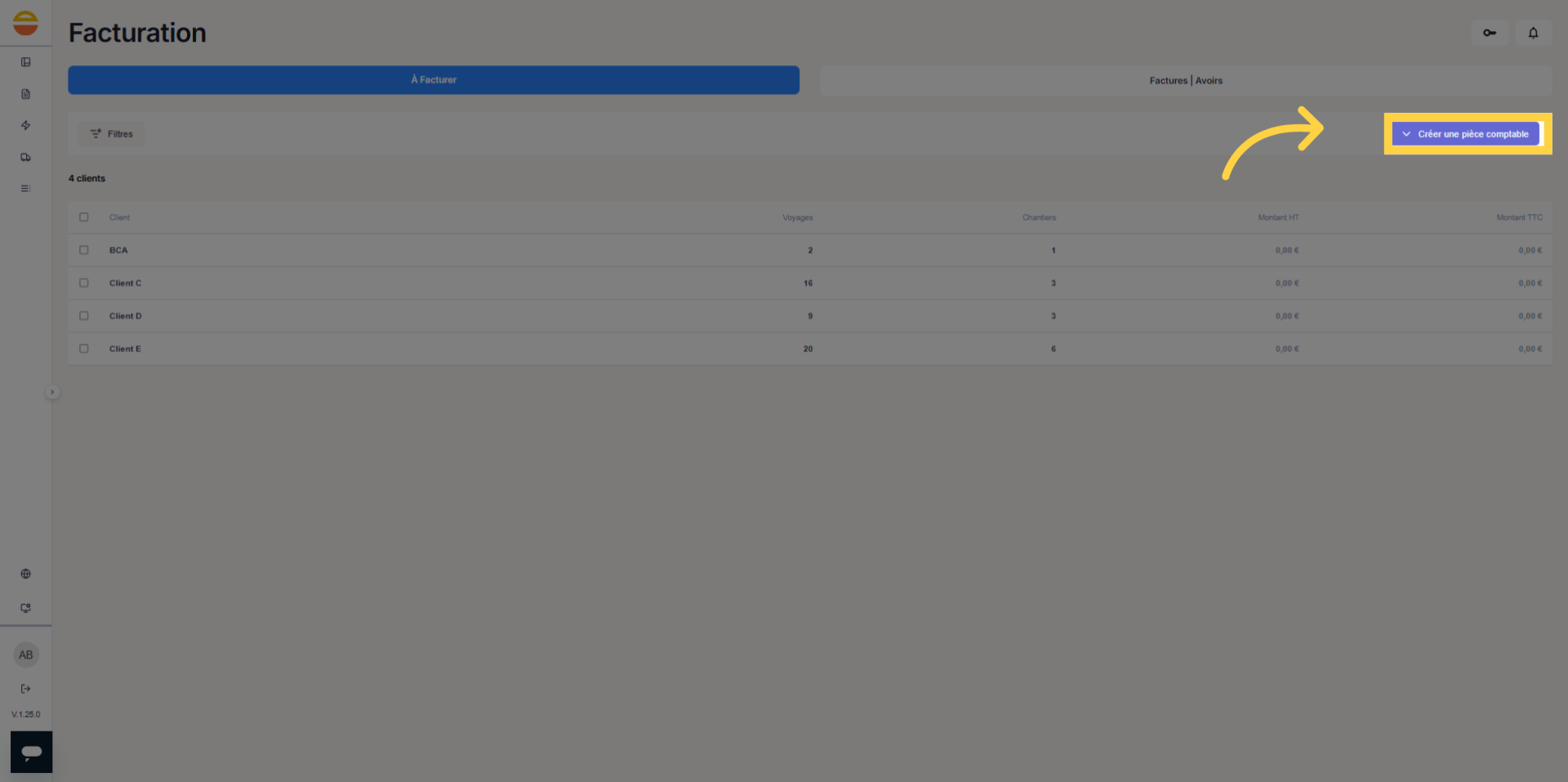
6. Confirmer la Sélection d'Avoir
Cliquez de nouveau sur "Avoir" pour confirmer votre choix.
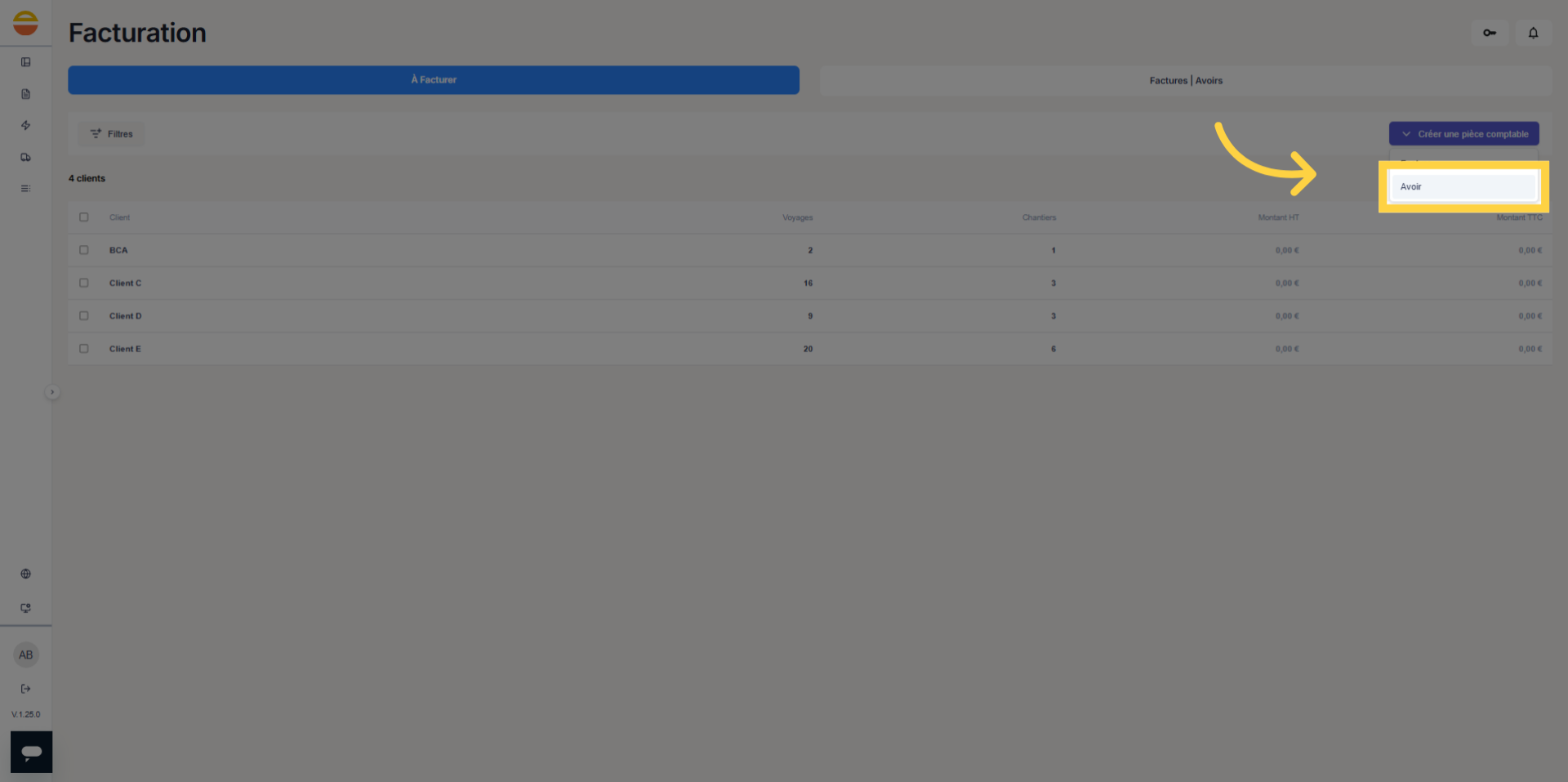
7. Choisir le Client
Cliquez sur "Client" pour sélectionner le client concerné par l'avoir.
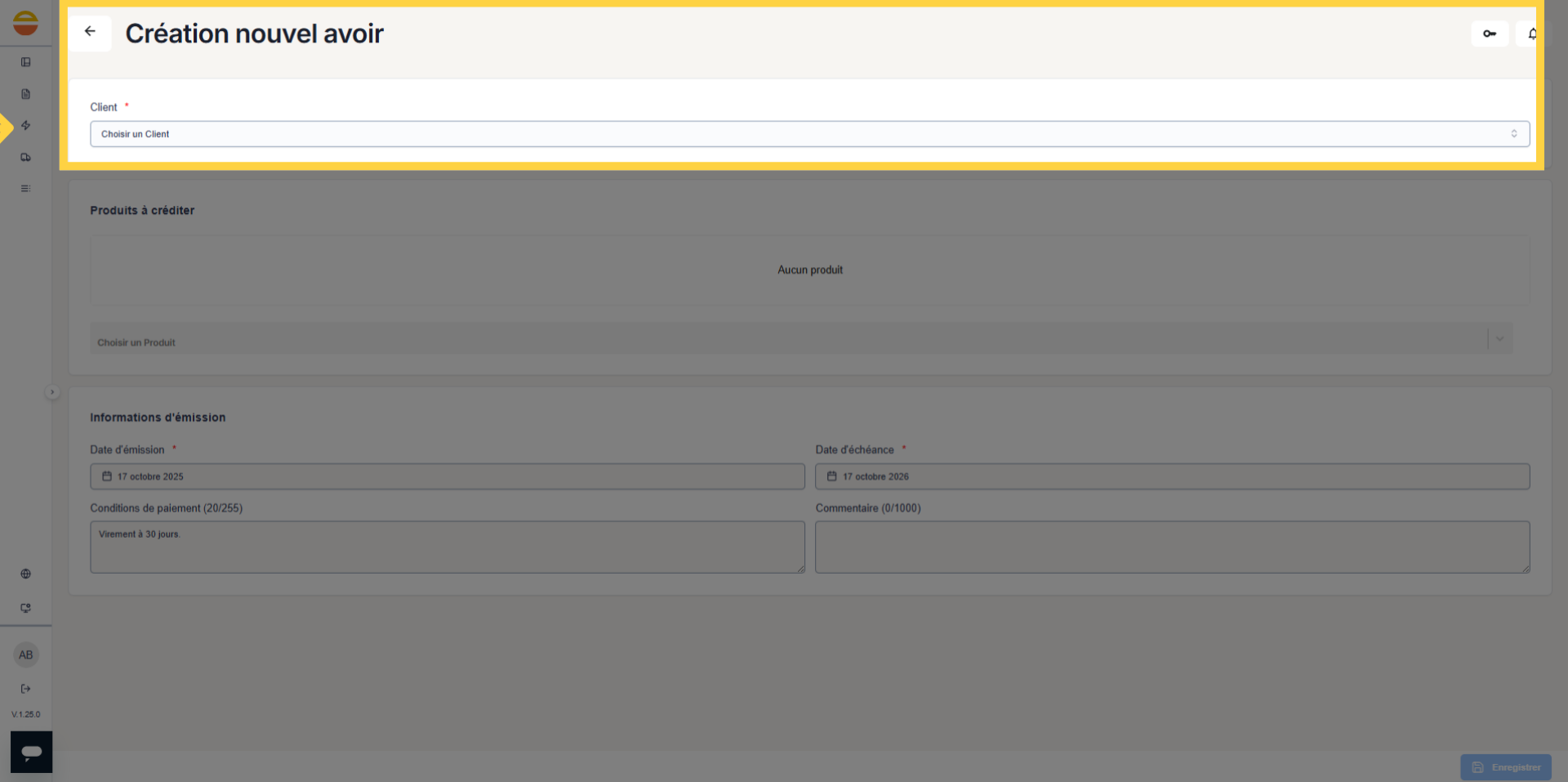
8. Entrer le Nom du Client
Remplissez le champ avec le nom du client pour identifier l'avoir.
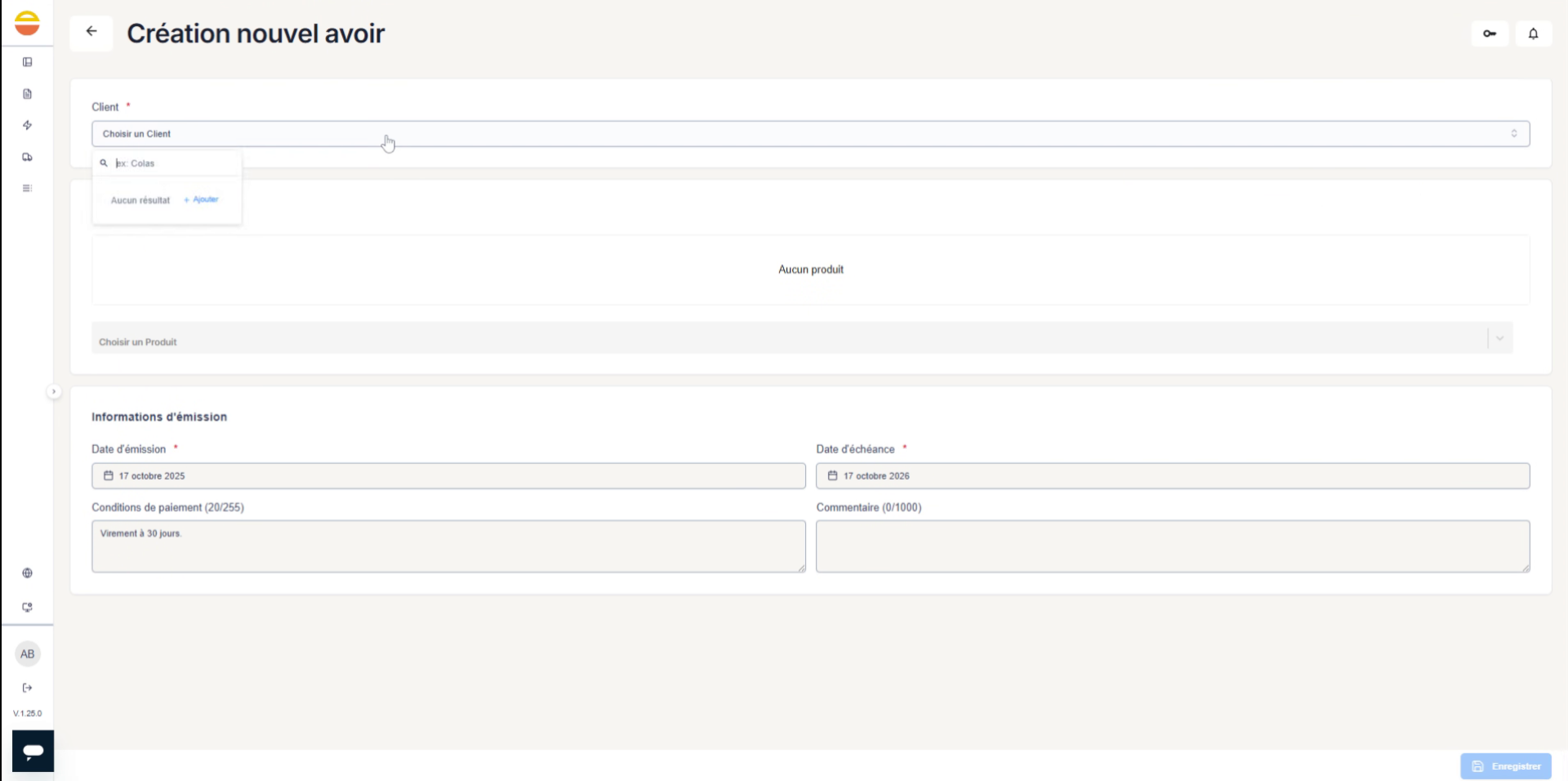
9. Ouvrir le Champ de Saisie
Cliquez sur l'emplacement indiqué pour modifier les détails de l'avoir.
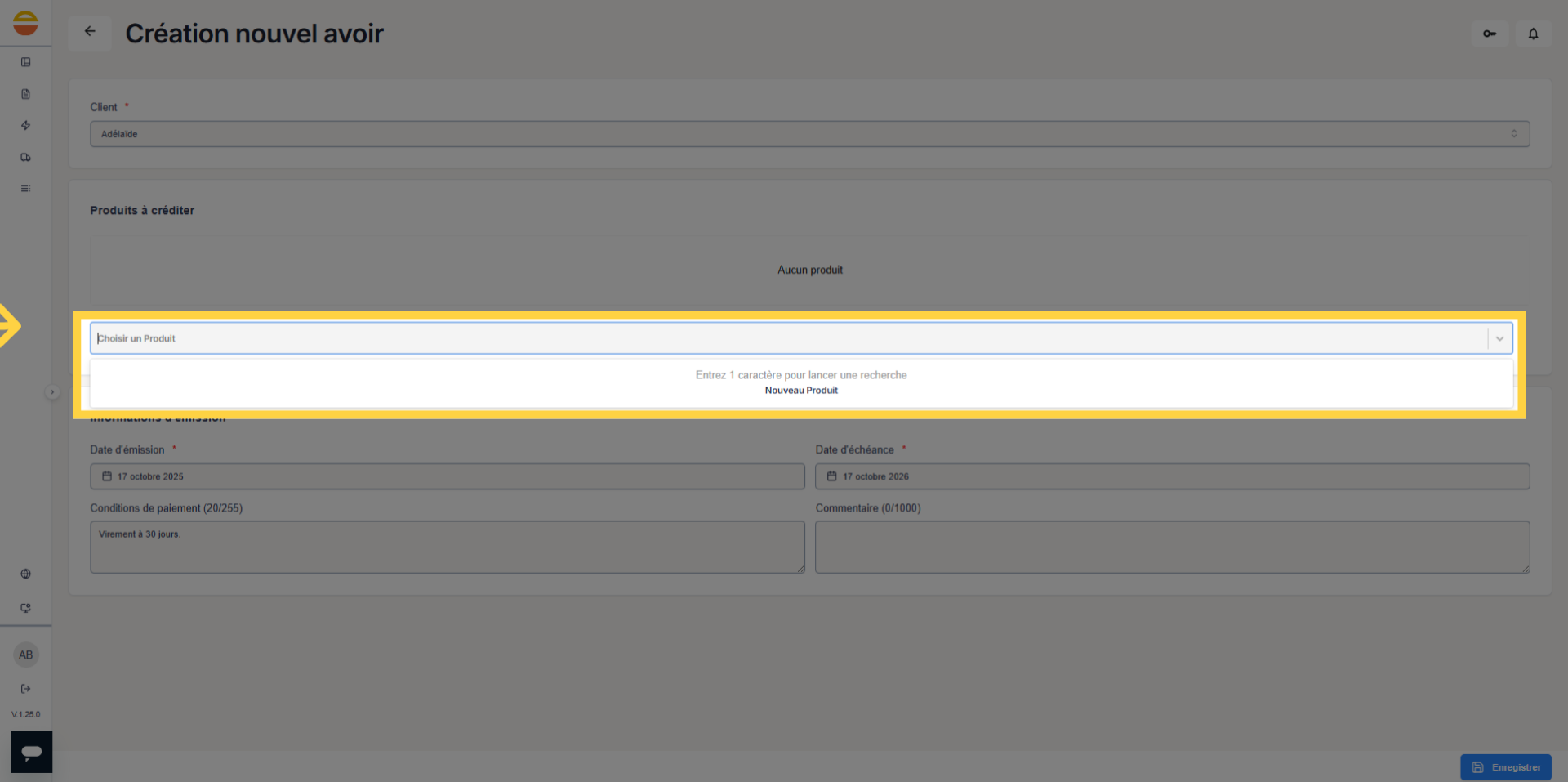
10. Sélectionner un produit
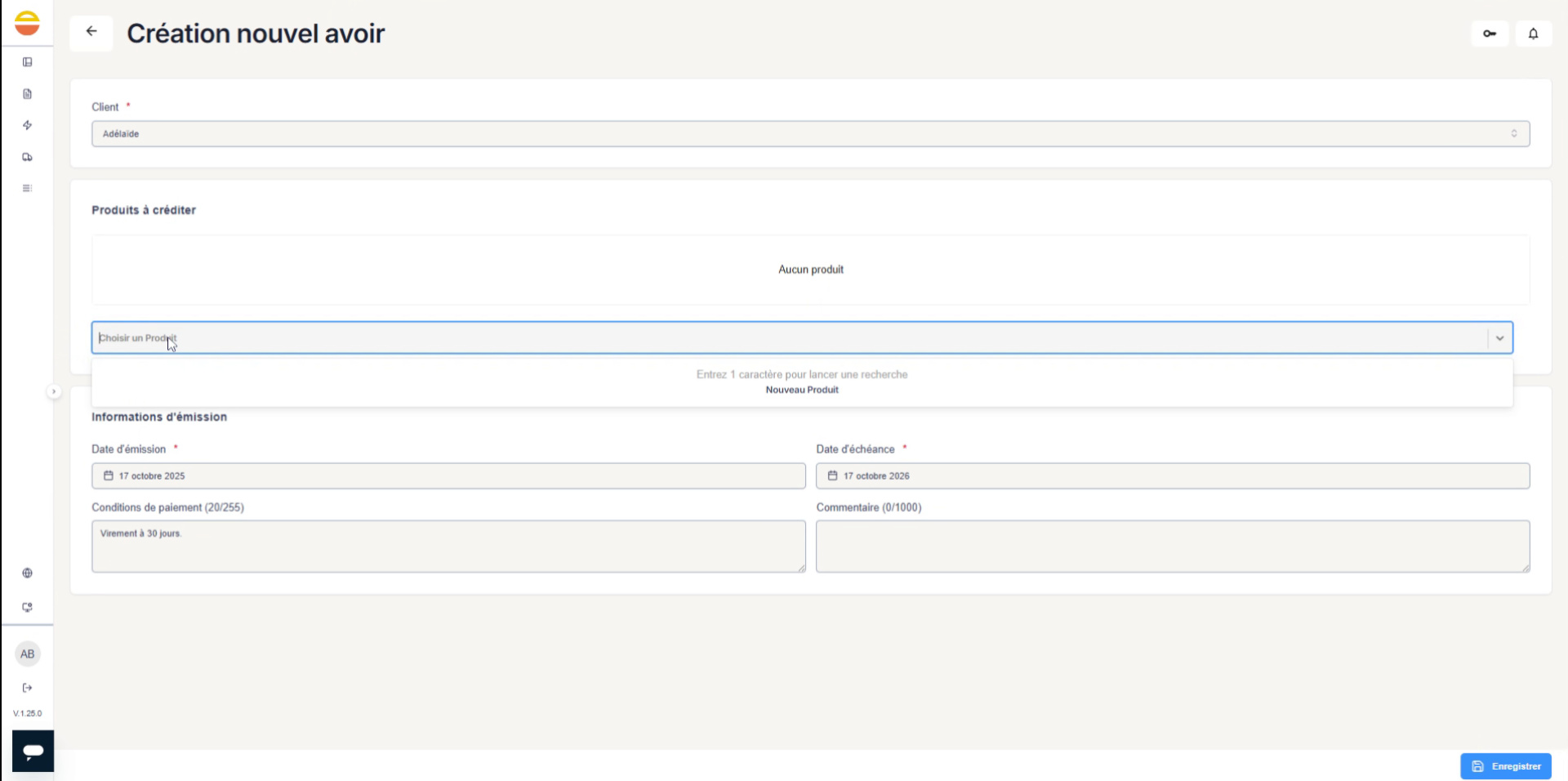
11. Cliquer sur l'Option Supplémentaire
Cliquez sur l'élément indiqué pour accéder à plus d'options.
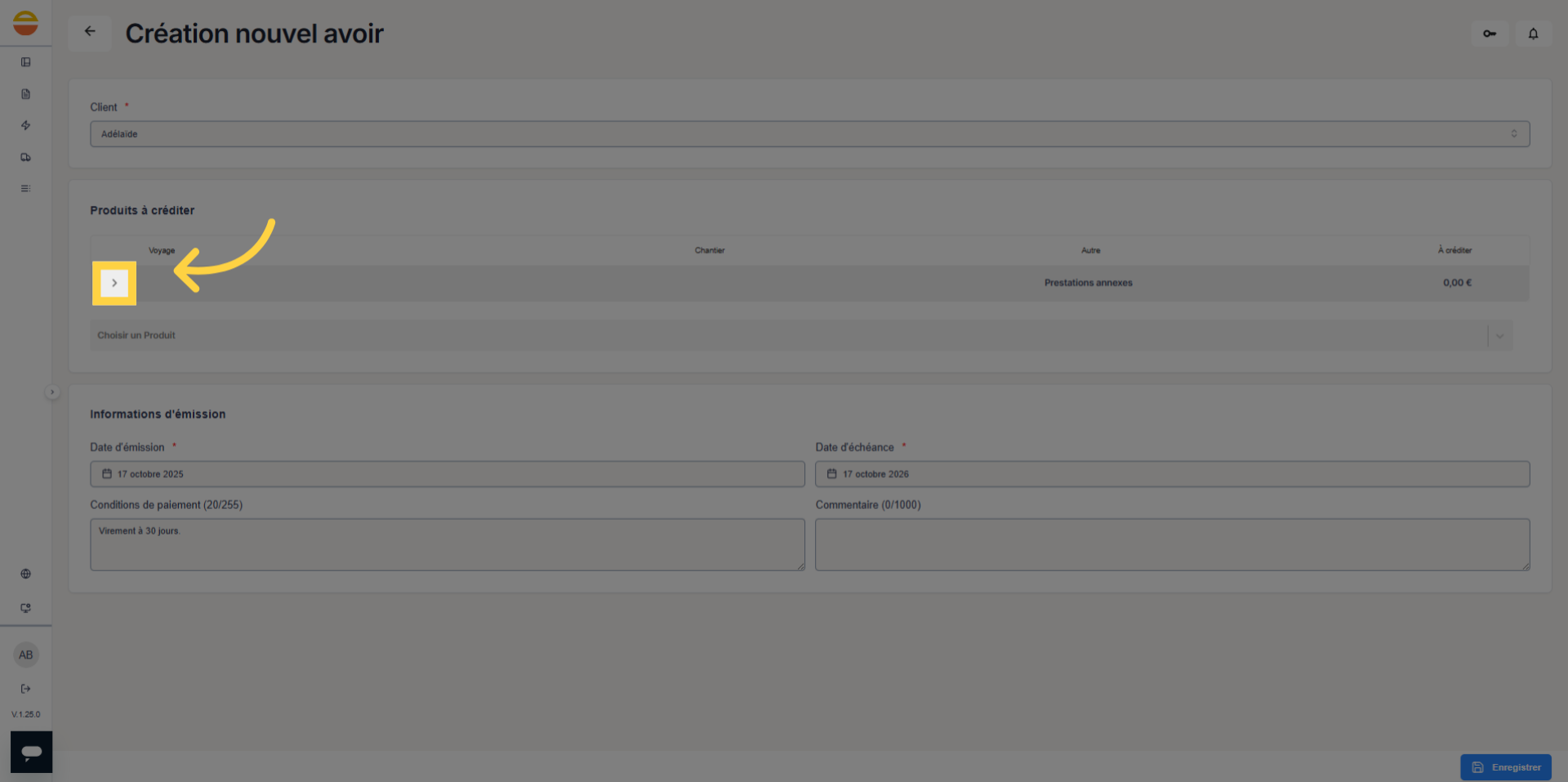
12. Accéder à la Section Détail pour modifier les quantités, tarifs du produit.
Cliquez sur l'icône ou zone indiquée pour afficher les détails.
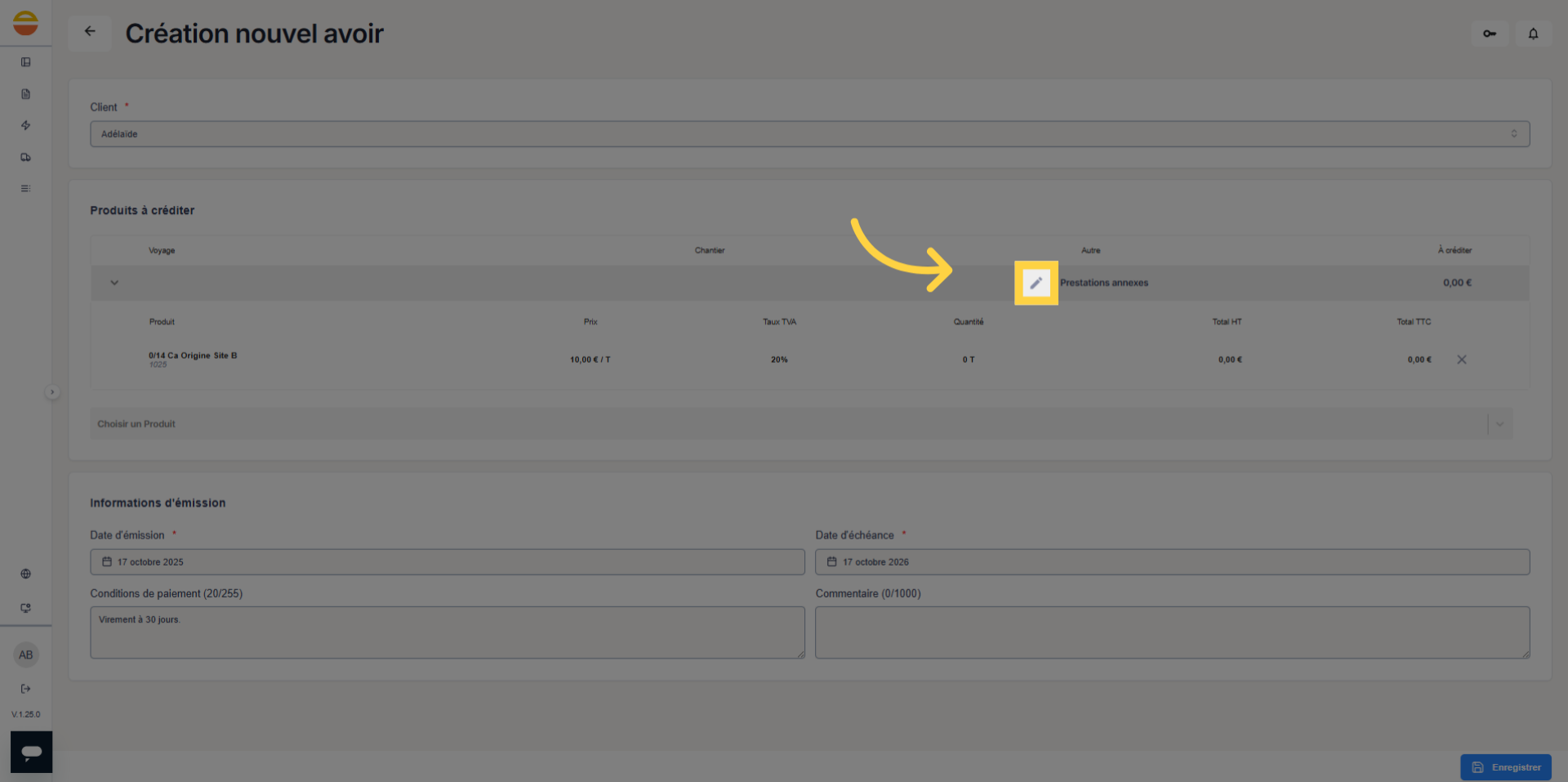
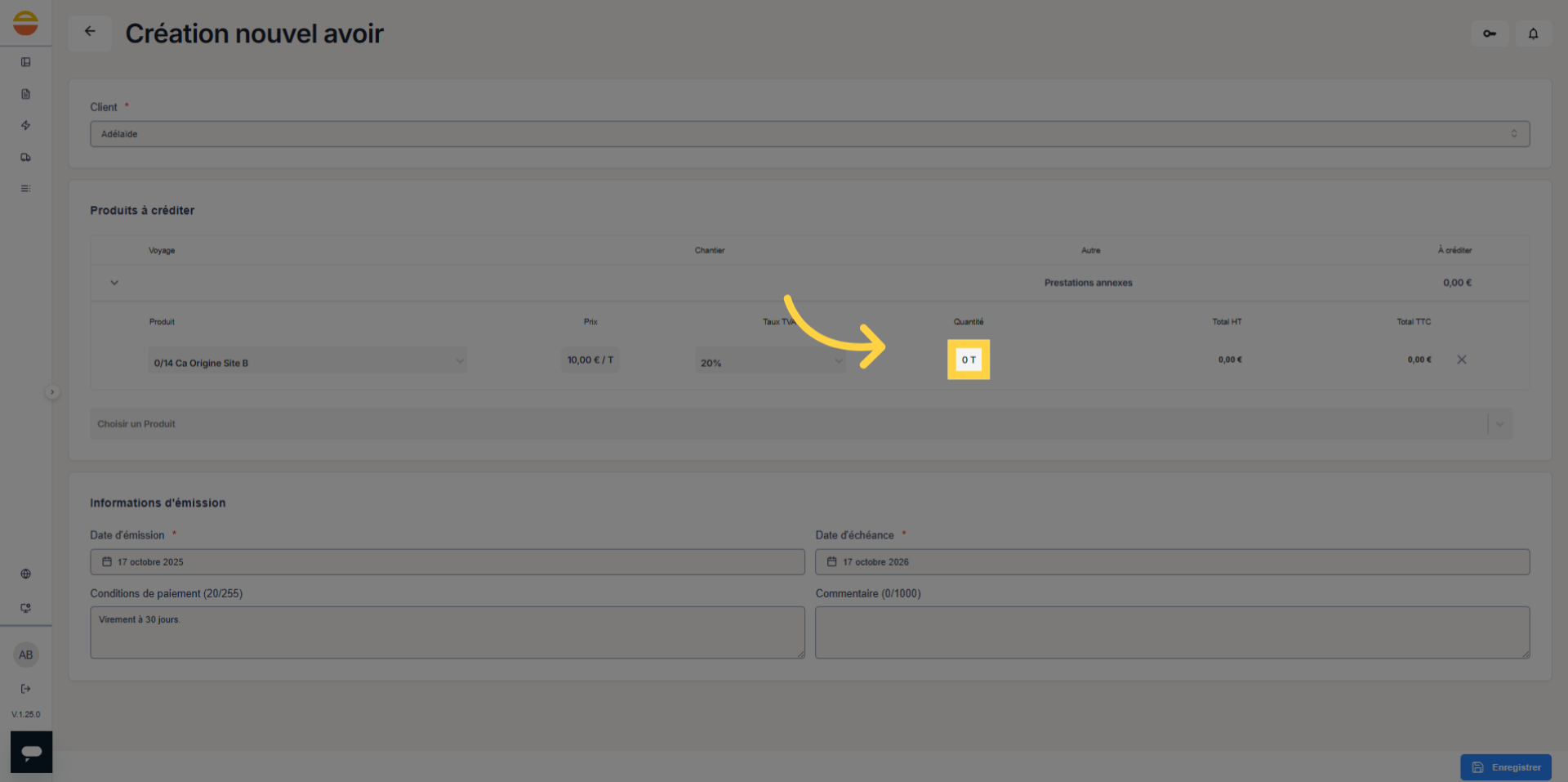
13. Par exemple, modifier la quantité
Cliquez sur "0 T" pour choisir l'article ou produit concerné.
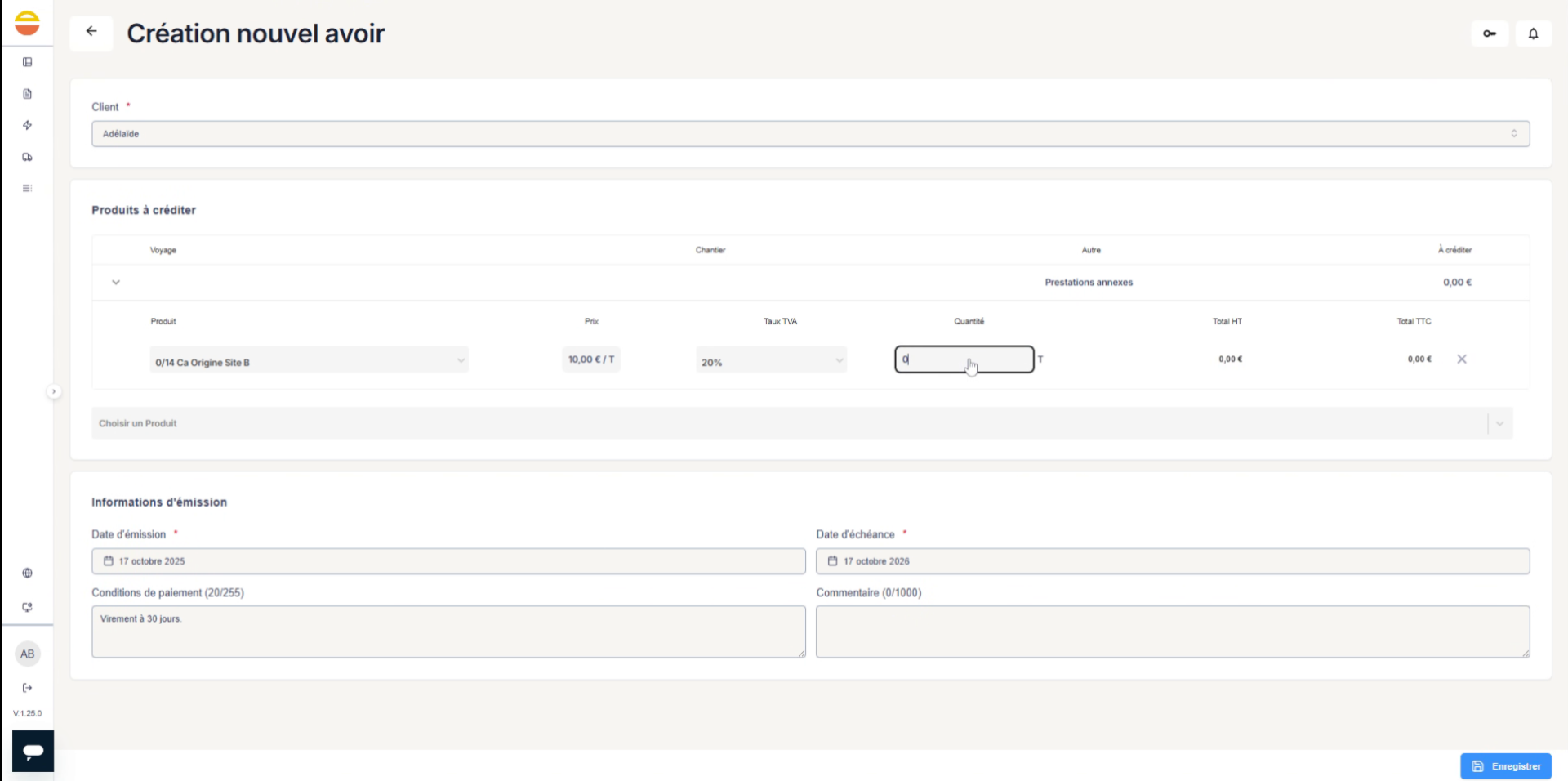
14. Modifier la Quantité à 10
Remplissez le champ avec "10" pour définir la quantité désirée.
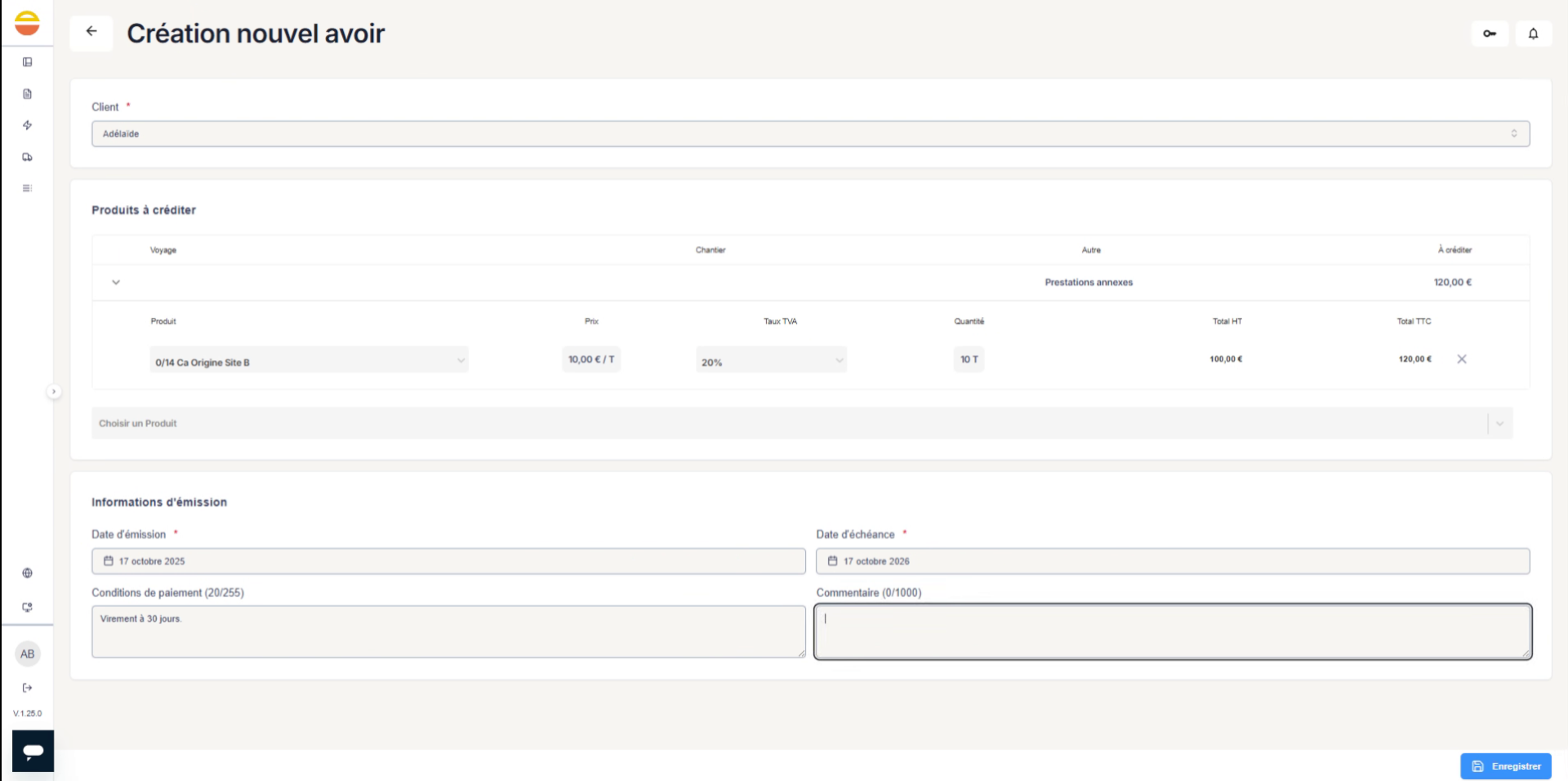
15. Saisir un commentaire si souhaité
Ici, pour l'exemple, le champ est renseigné en "Démo"
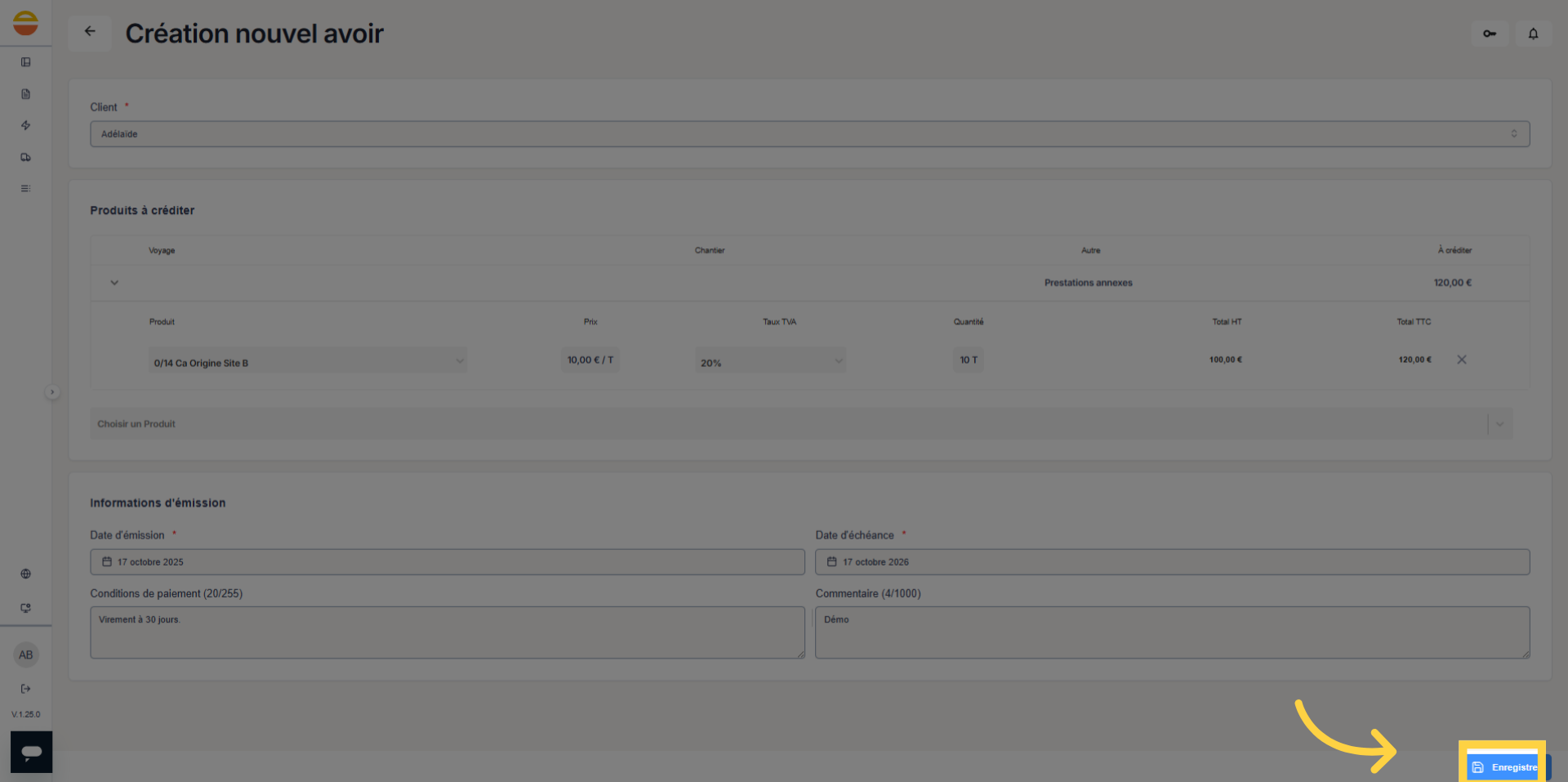
16. Enregistrer l'Avoir
Cliquez sur "Enregistrer" pour sauvegarder l'avoir créé.
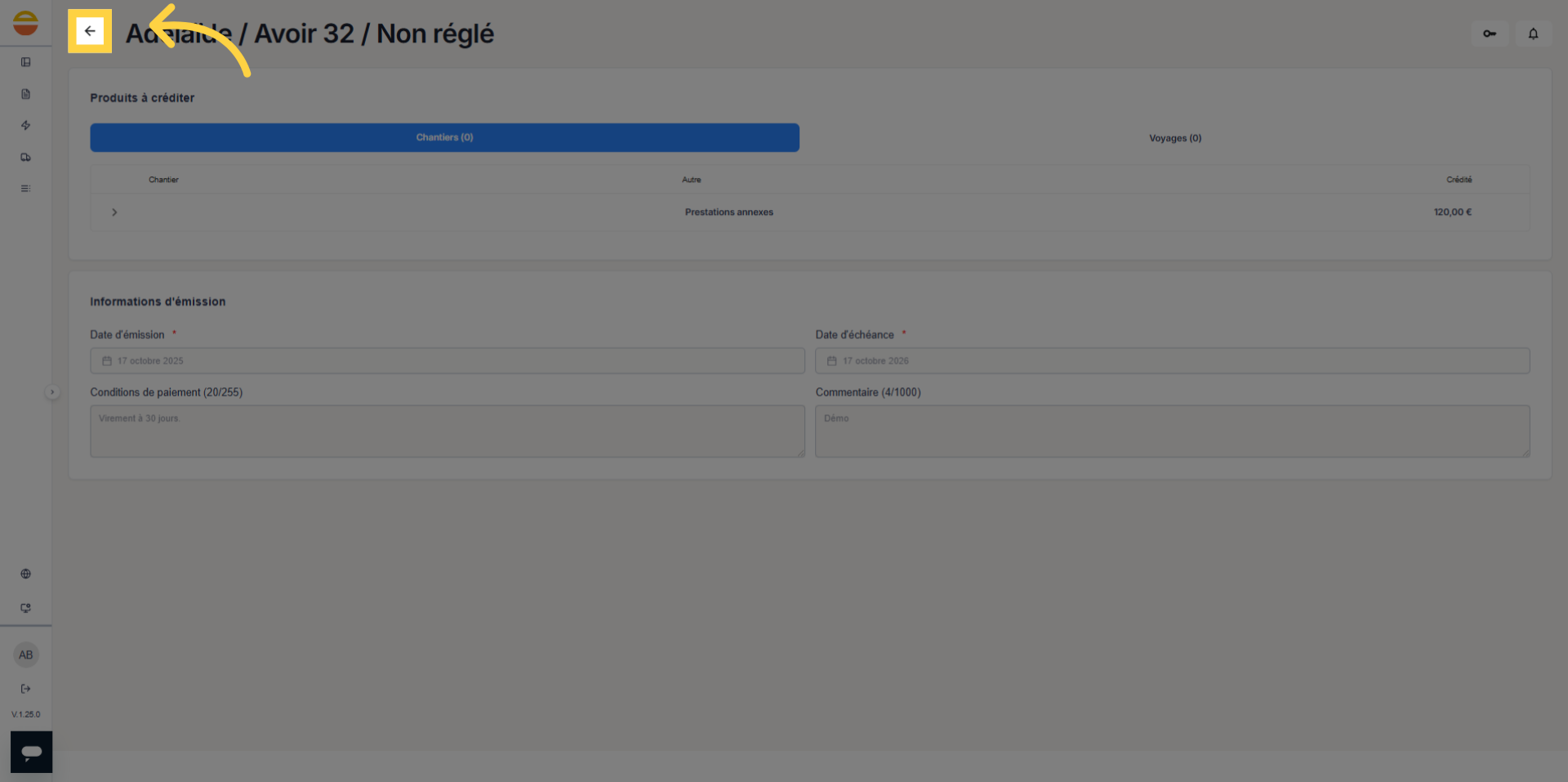
17. Ouvrir le Menu de Navigation
Cliquez sur l'icône indiquée pour accéder aux options supplémentaires.
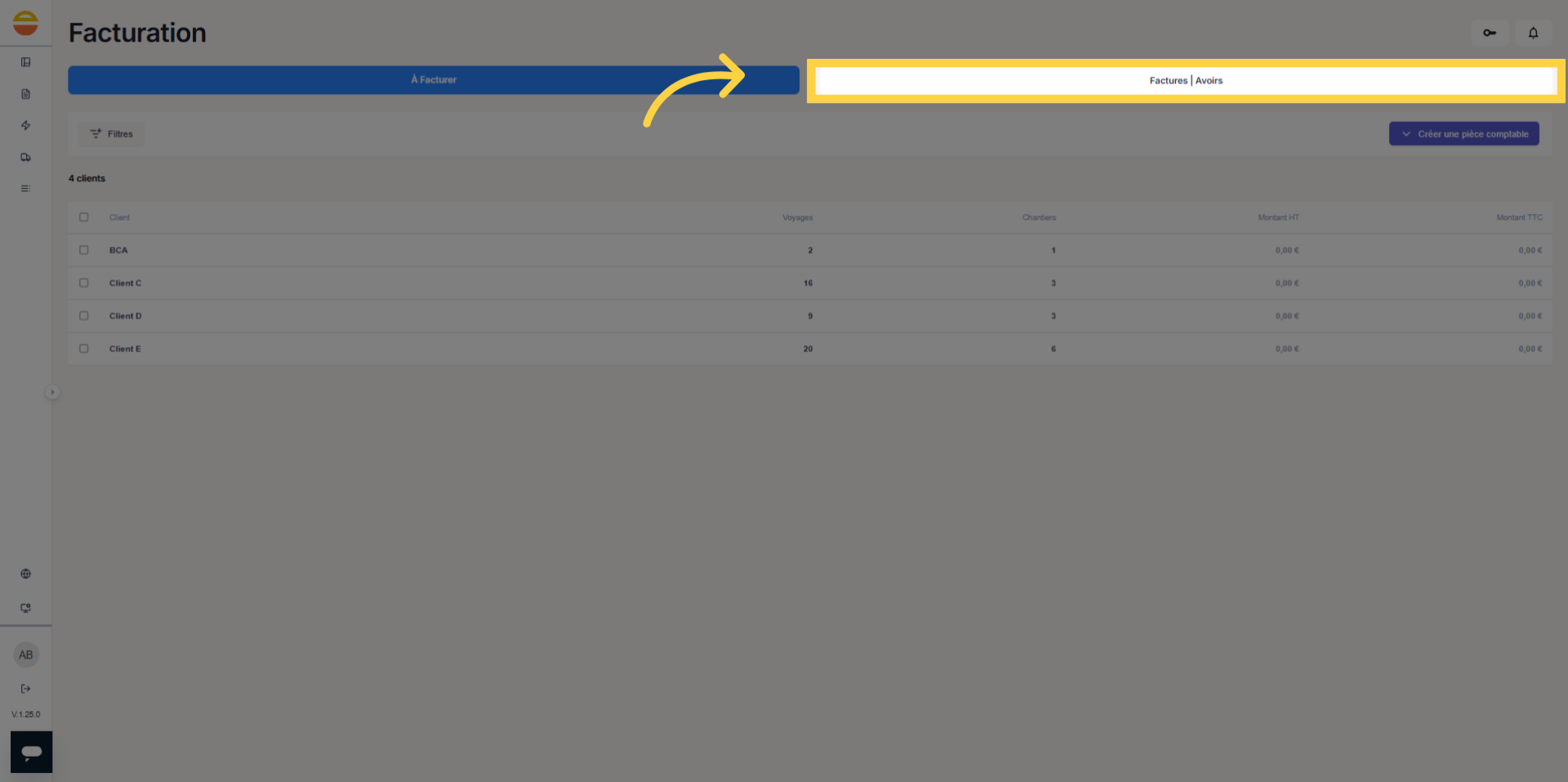
18. Sélectionner Factures et Avoirs
Cliquez sur "Factures Avoirs" pour consulter les documents liés.
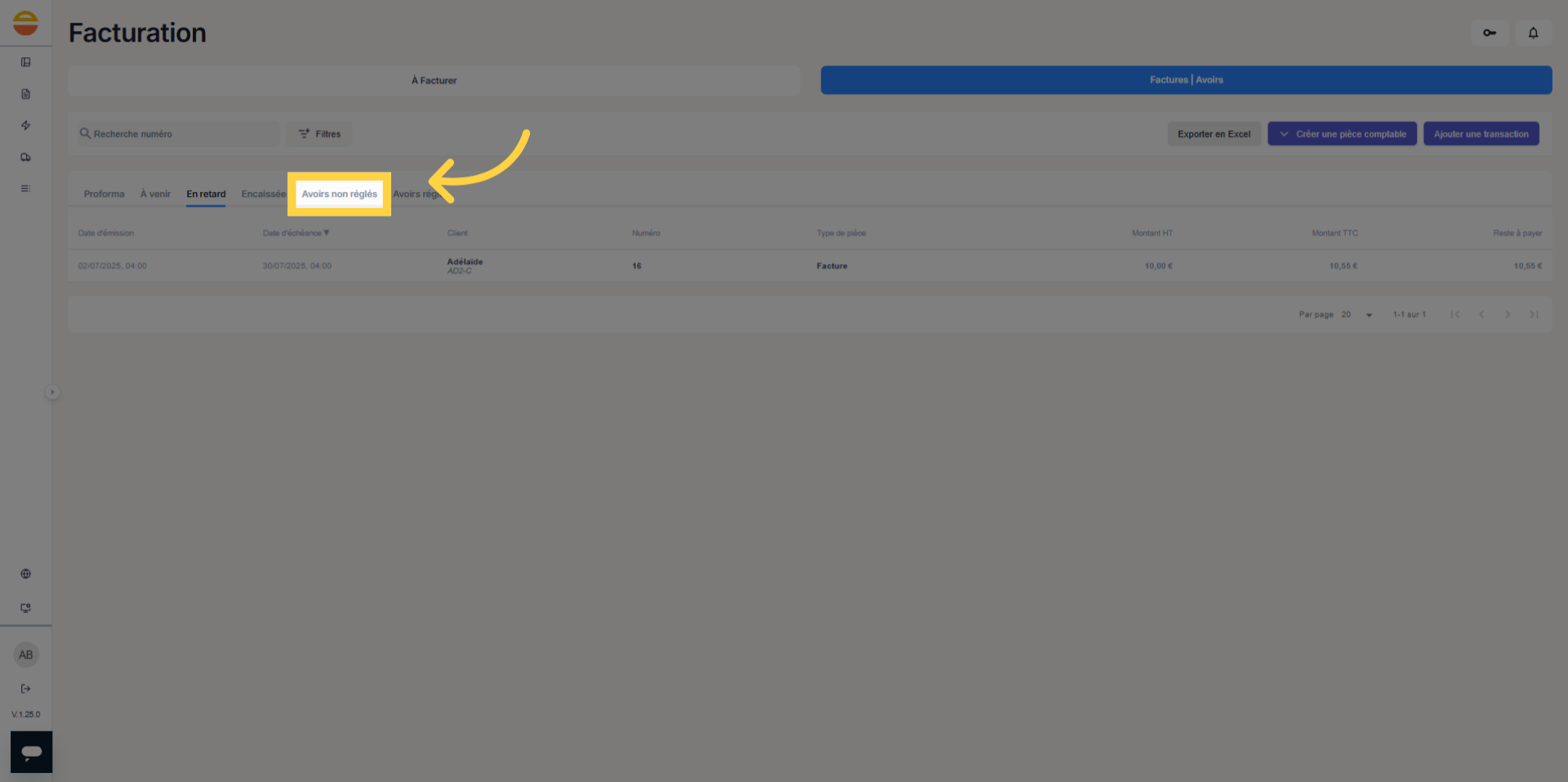
19. Choisir les Avoirs Non Réglés
Cliquez sur "Avoirs non réglés" pour filtrer les avoirs en attente de paiement.
20. Retrouver votre avoir dans la section des avoirs non réglés.
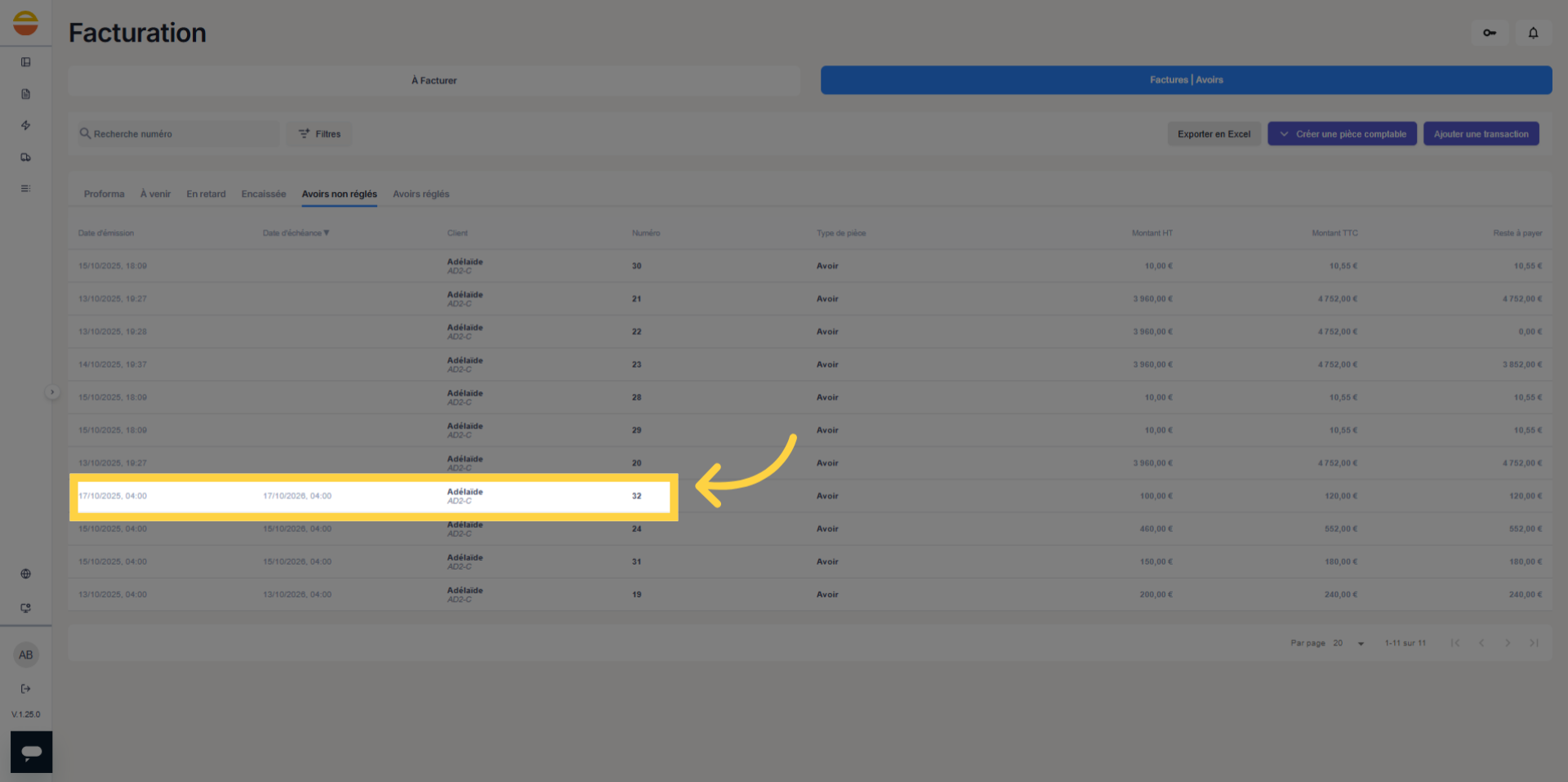
Vous avez créé un avoir complet en sélectionnant le client, en définissant les produits et quantités, puis en enregistrant la transaction. Vous pouvez maintenant consulter et gérer les avoirs non réglés dans la section Facturation.
Commentaires
0 commentaire
Vous devez vous connecter pour laisser un commentaire.