
Dans ce tutoriel, vous allez apprendre à voir le montant restant à payer dans vos factures en utilisant Dunemanager
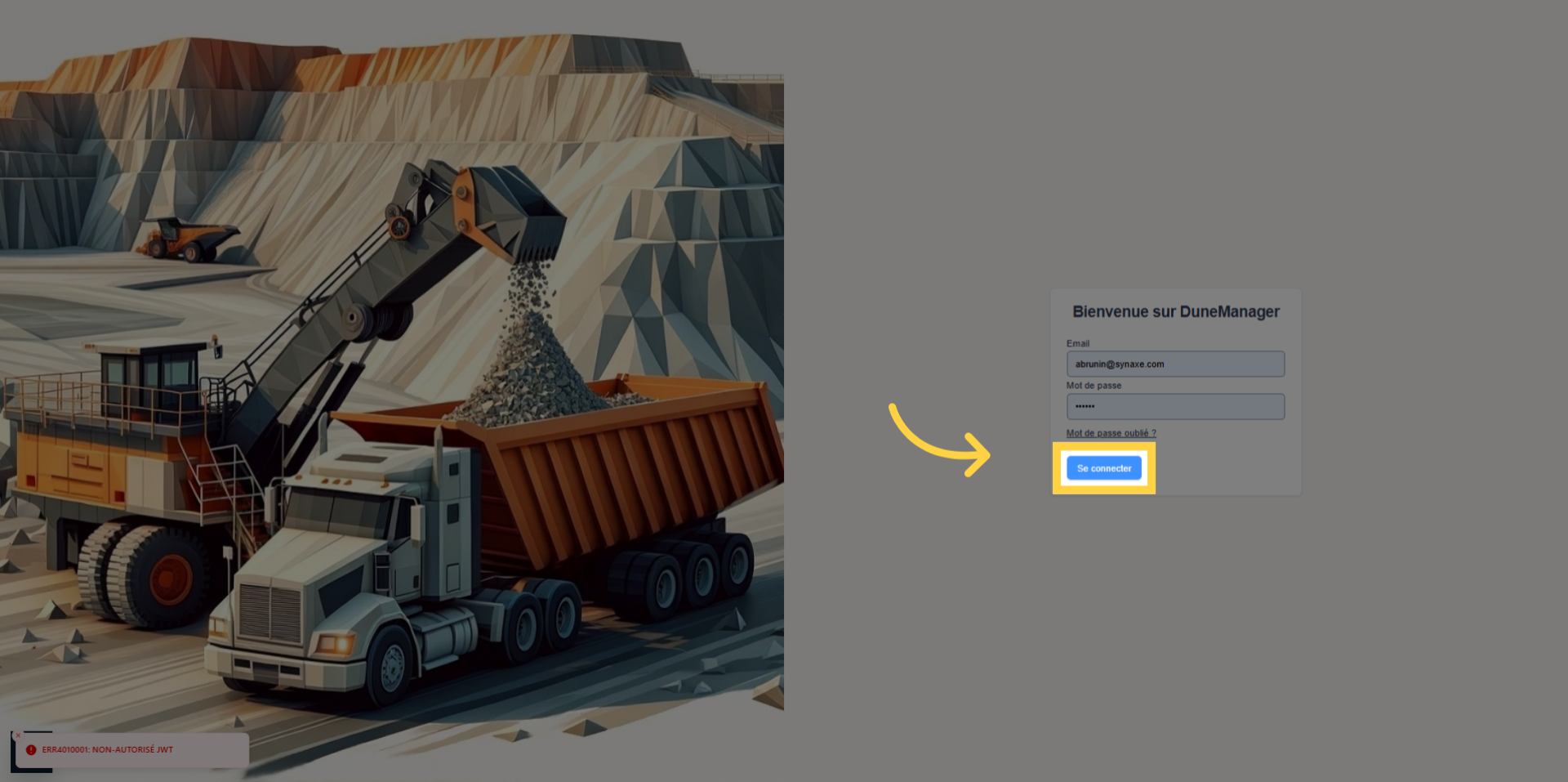
1. Cliquez sur "Se connecter"
Cliquez sur Se connecter pour accéder à votre compte.
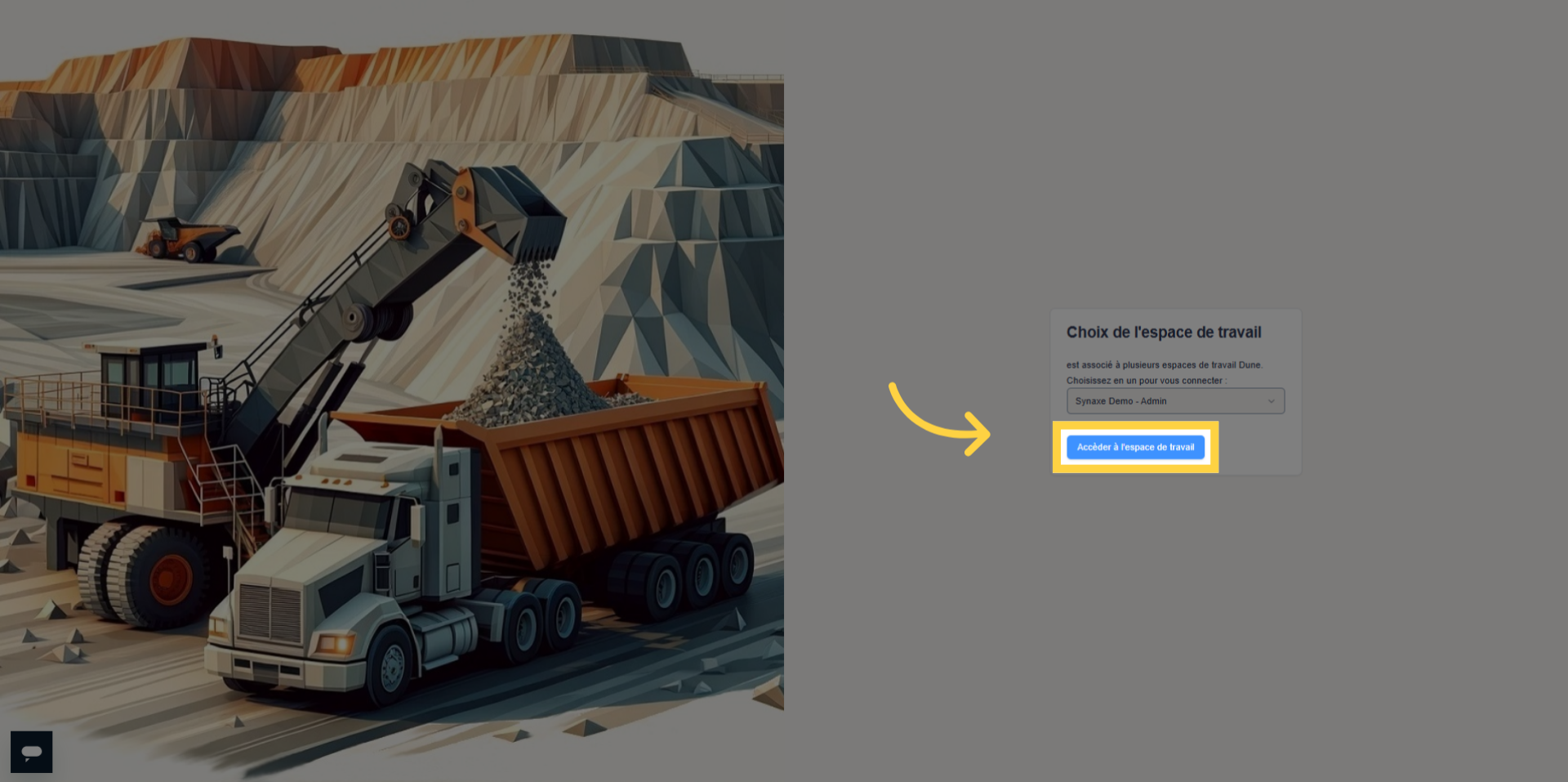
2. Cliquez sur "Accèder à l'espace de travail"
Cliquez sur Accéder à l'espace de travail pour ouvrir votre environnement de travail.
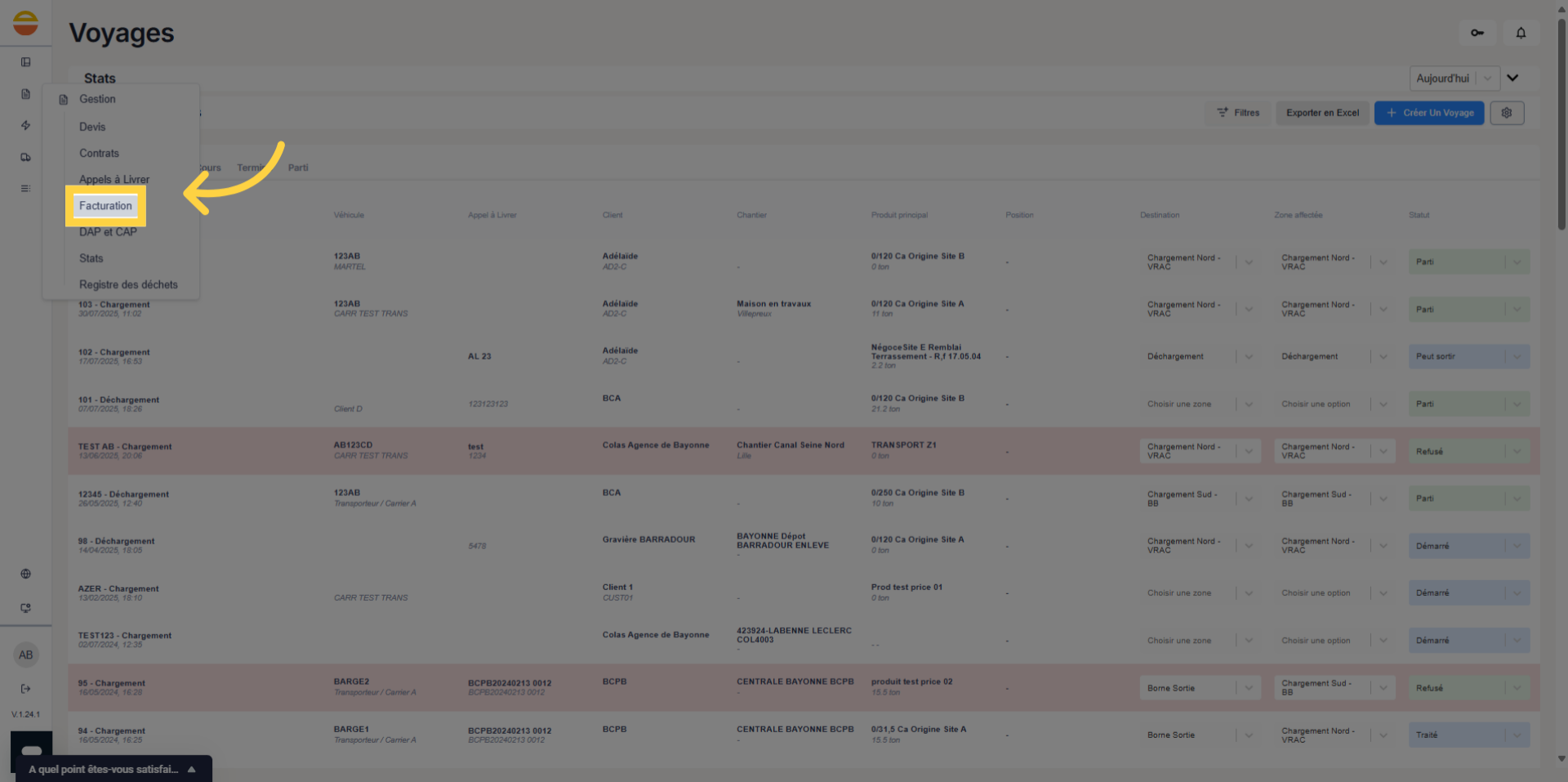
3. Cliquez sur "Facturation"
Cliquez sur Facturation pour gérer vos factures.
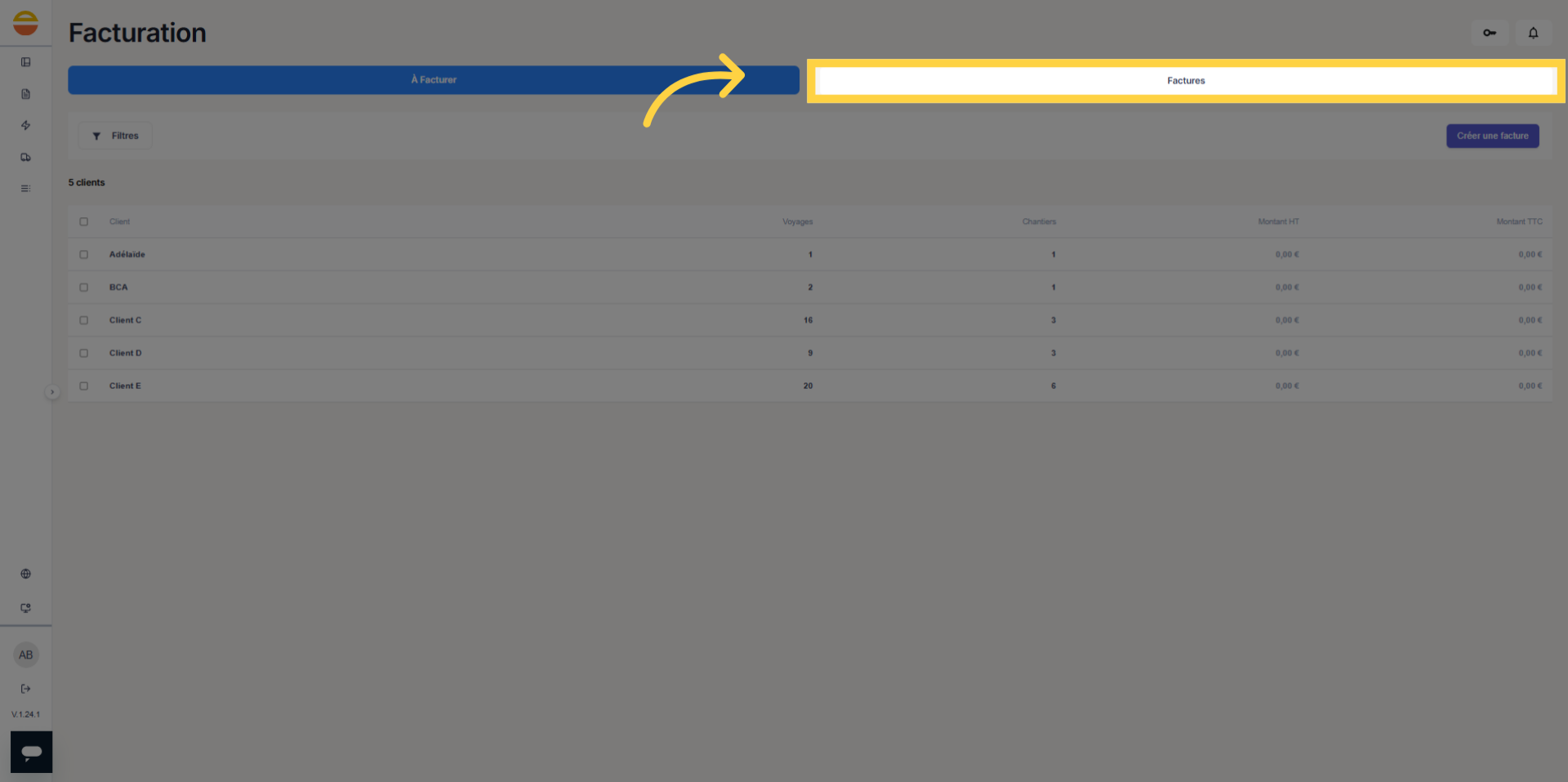
4. Cliquez sur "Factures"
Cliquez sur Factures pour afficher la liste de vos factures.
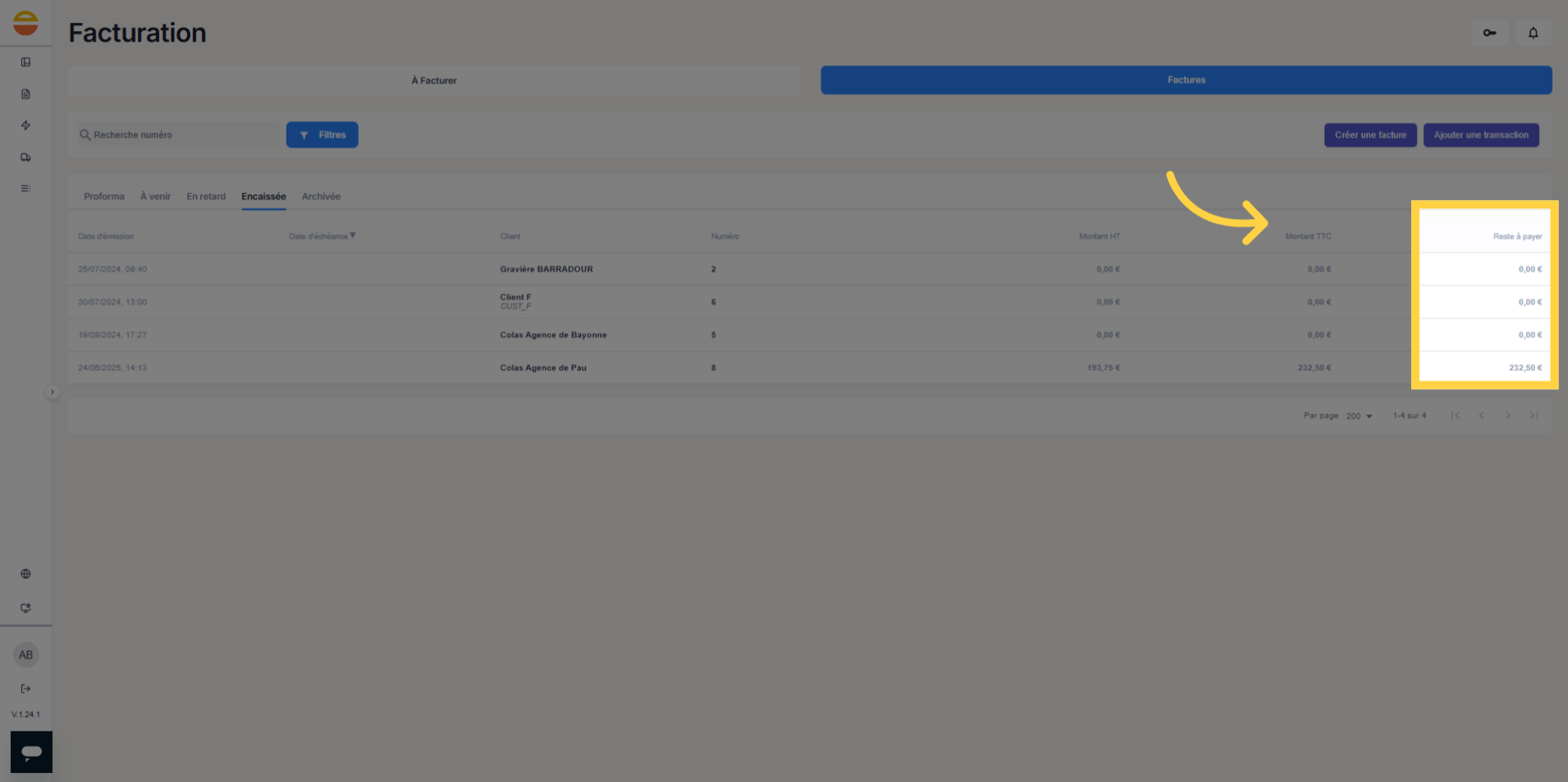
5. Retrouvez l'information du montant restant à payer
Cliquez sur Reste à payer pour voir le montant restant à régler.
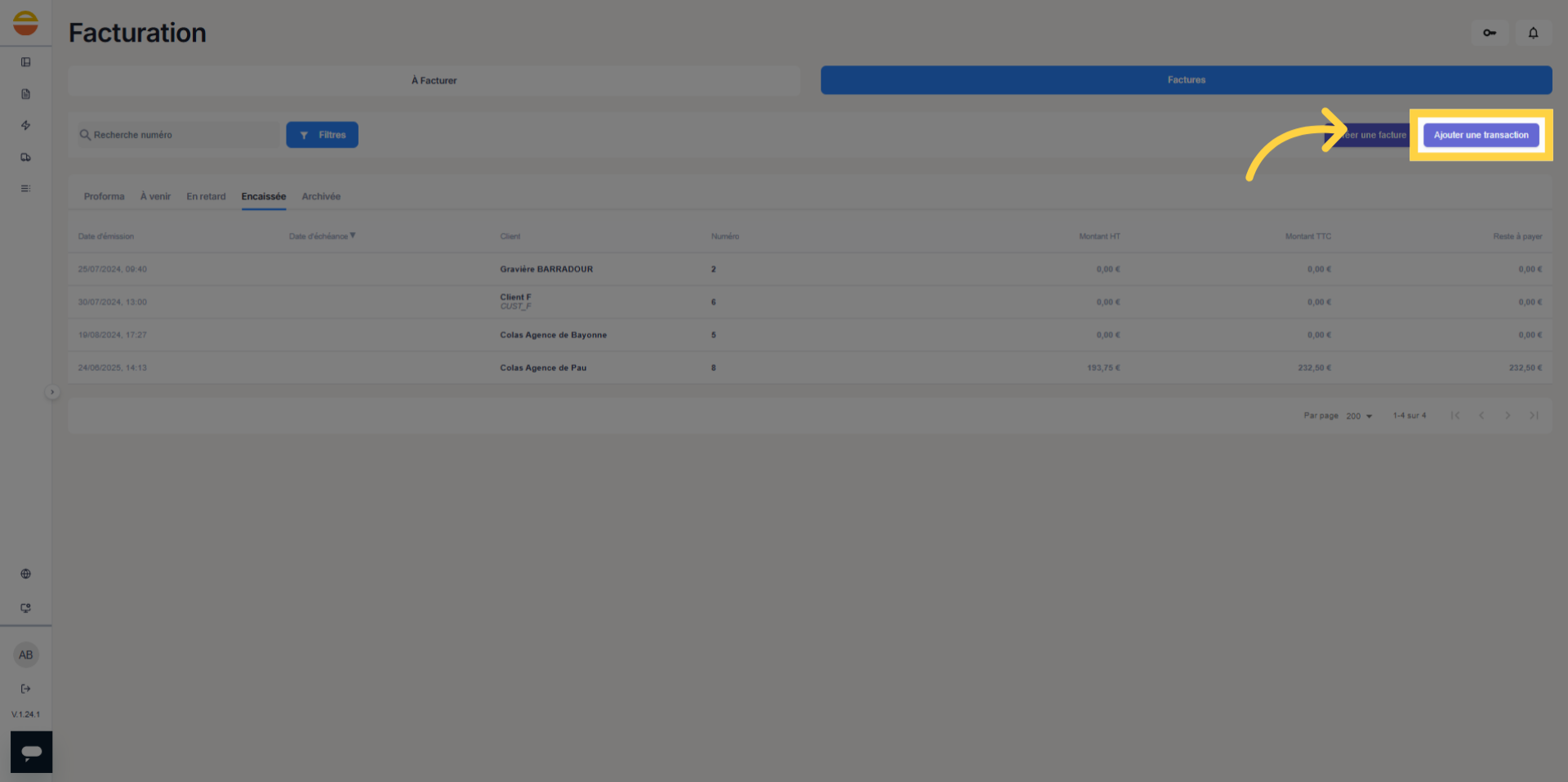
6. Cliquez sur "Ajouter une transaction"
Cliquez sur Ajouter une transaction pour enregistrer un nouveau paiement.
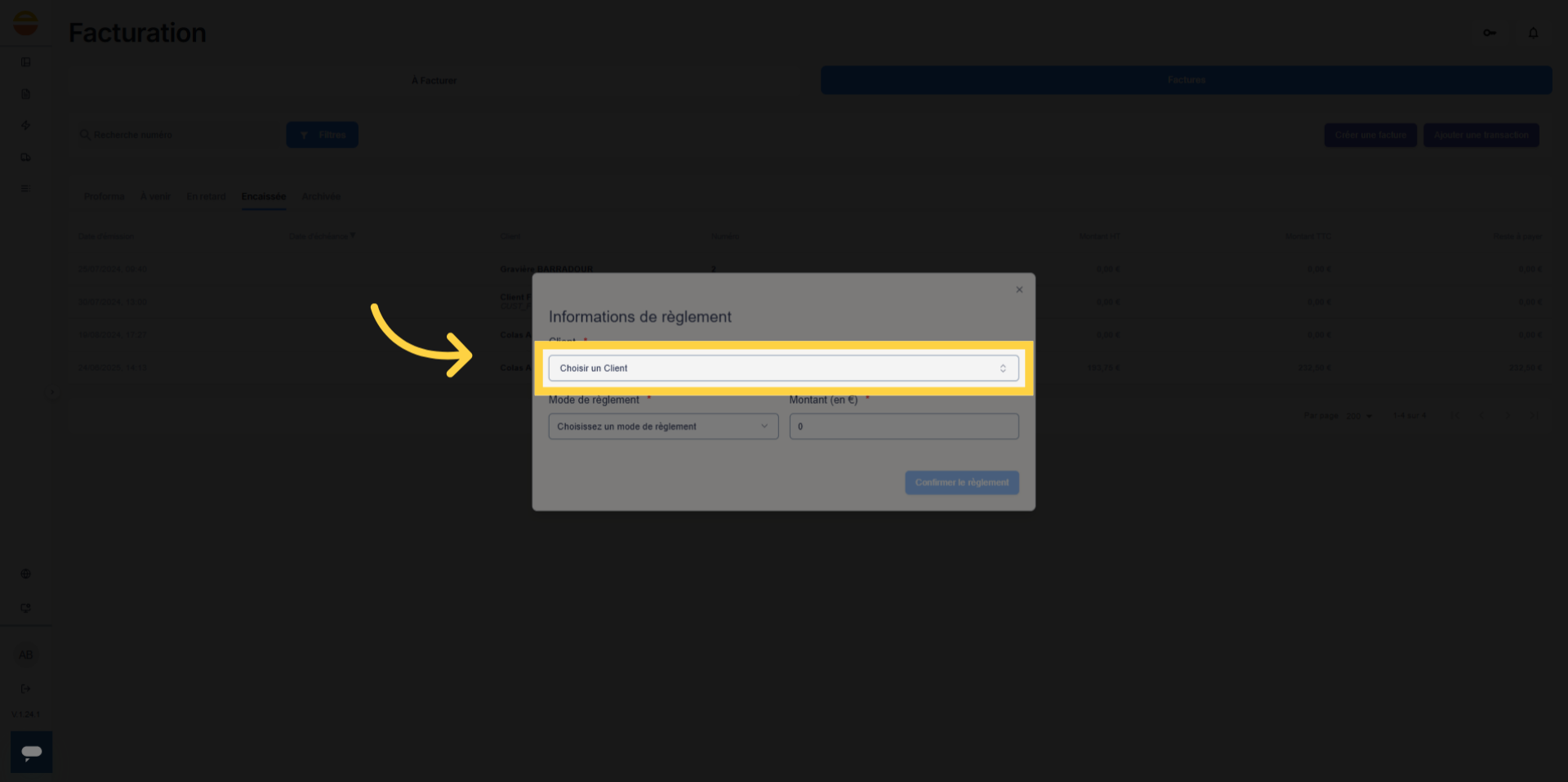
7. Cliquez sur "Client"
Cliquez sur Client pour sélectionner le client concerné par la transaction.
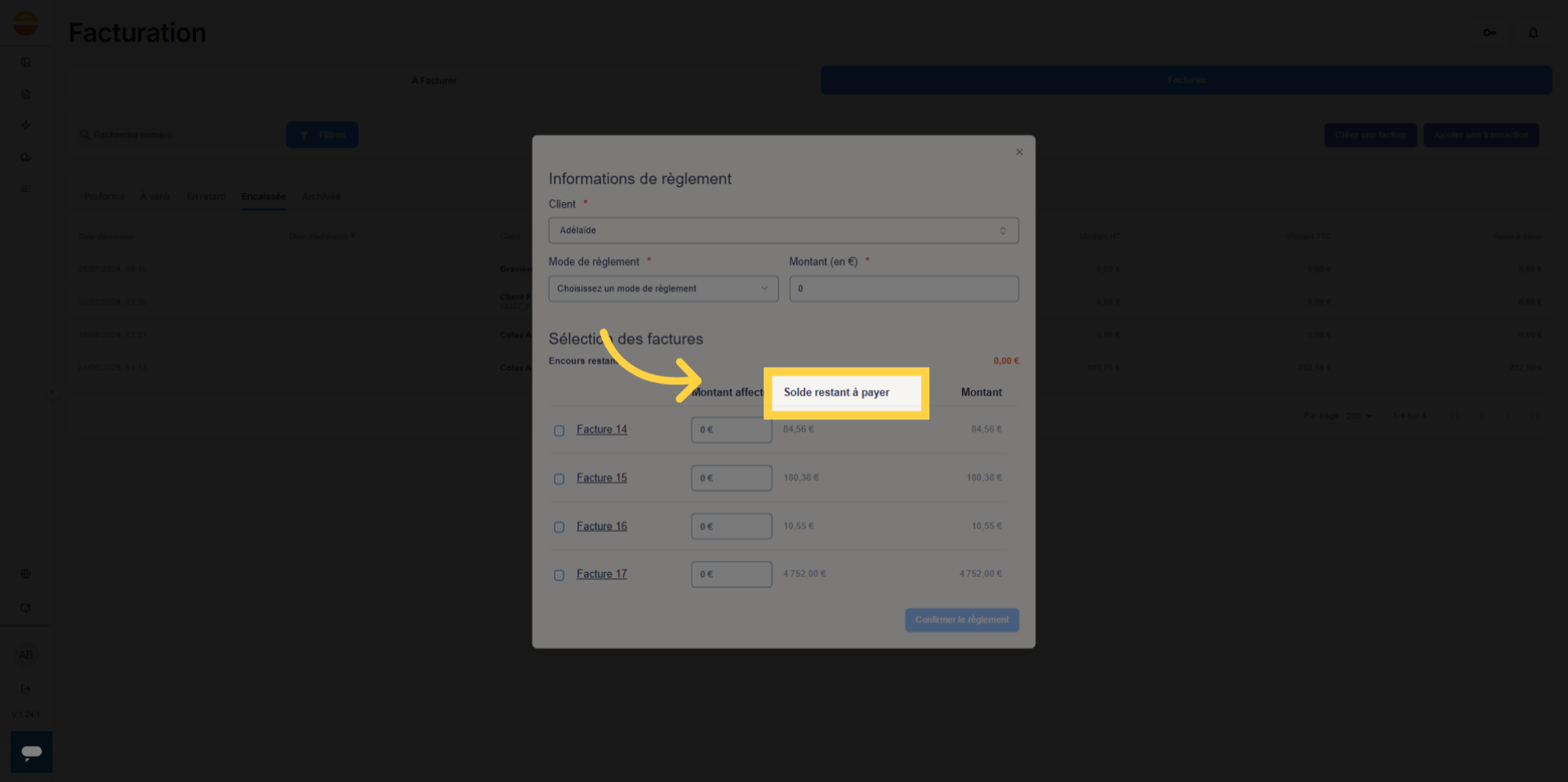
8. Retrouvez l'information du montant restant à payer
Cliquez sur Solde restant à payer pour vérifier le montant dû par le client.
Vous avez consulté avec succès le montant restant à payer dans vos factures et enregistré une transaction associée. Vous pouvez maintenant suivre vos paiements et gérer vos factures efficacement.
Commentaires
0 commentaire
Vous devez vous connecter pour laisser un commentaire.