
Cette procédure vous guide dans la nouvelle page Devis dans Dune Manager.
1. Introduction
Vous apprendrez à configurer les sections et sous sections, ajouter des produits, et gérer les notes et documents associés.
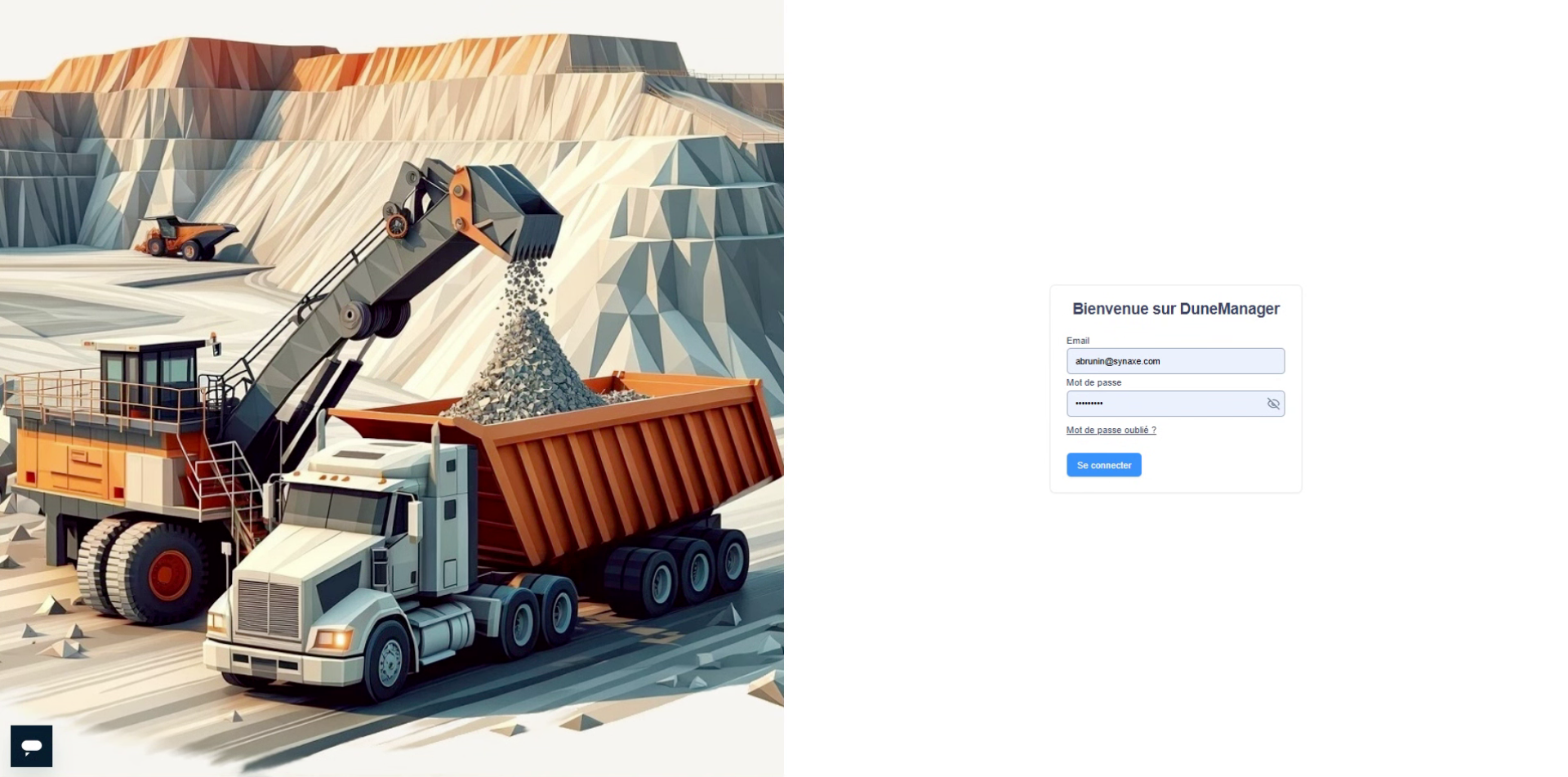
2. Cliquer Sur Se Connecter
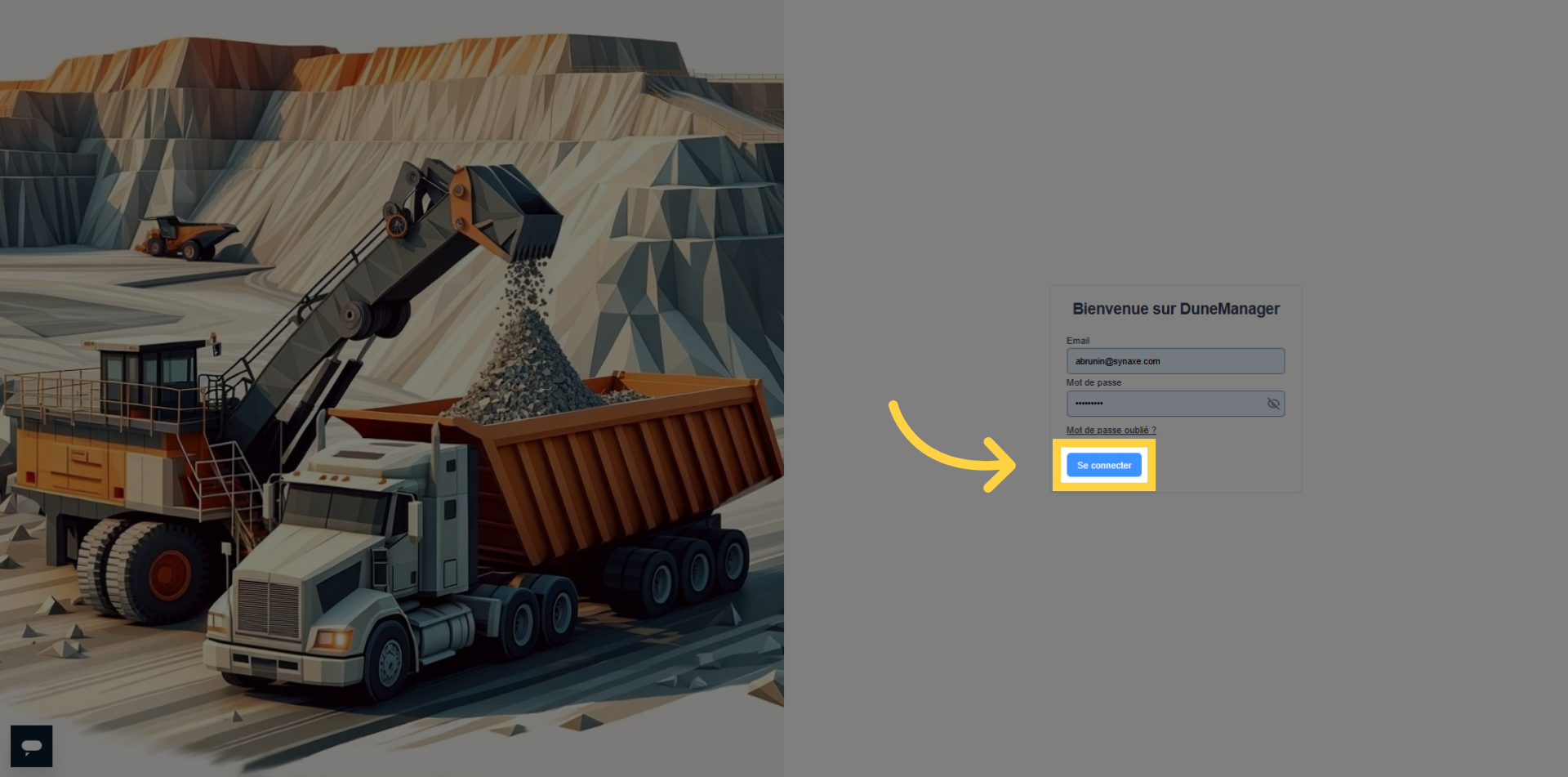
3. Ouvrir La Section Devis
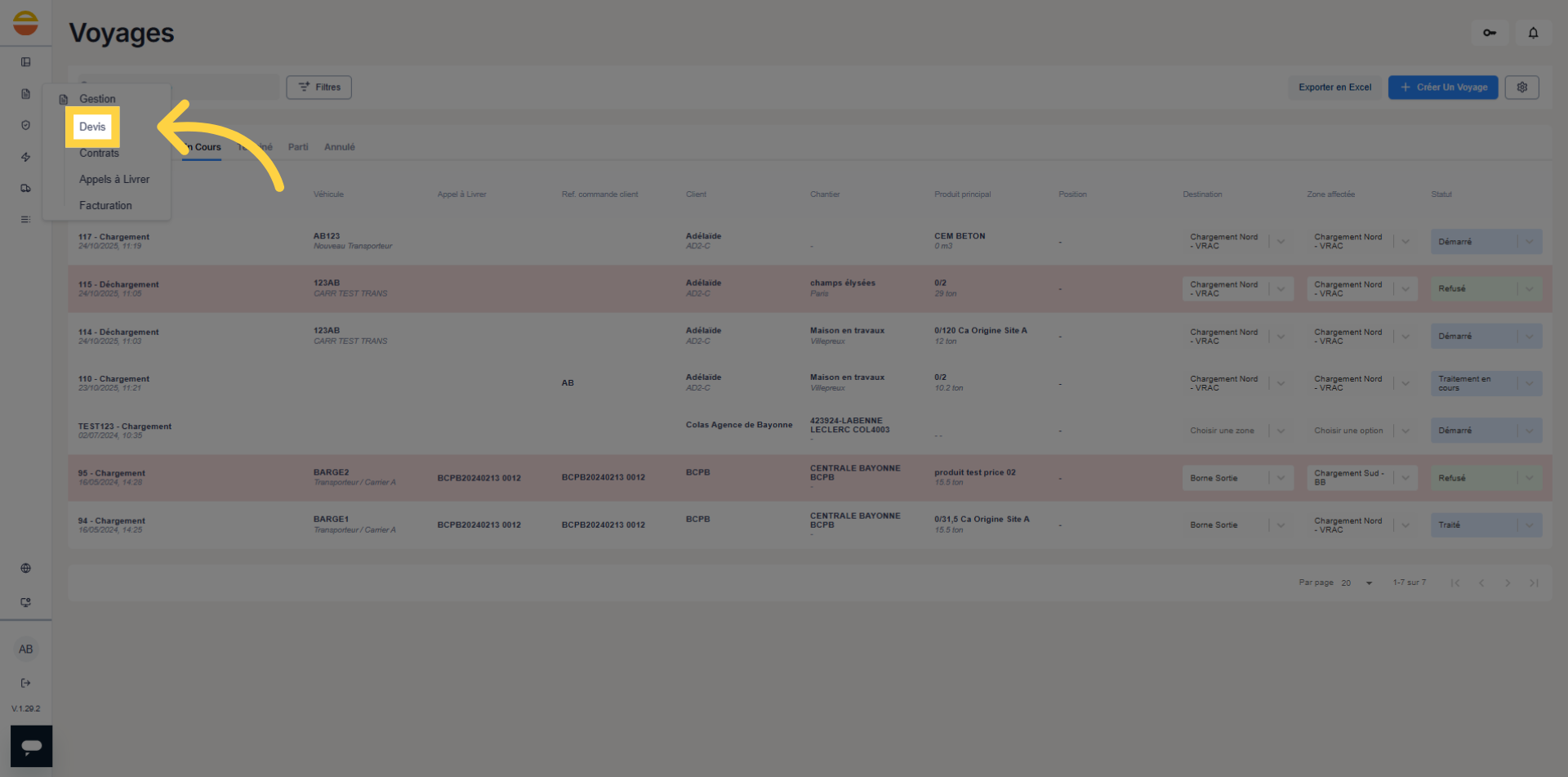
4. Sélectionner Le Client
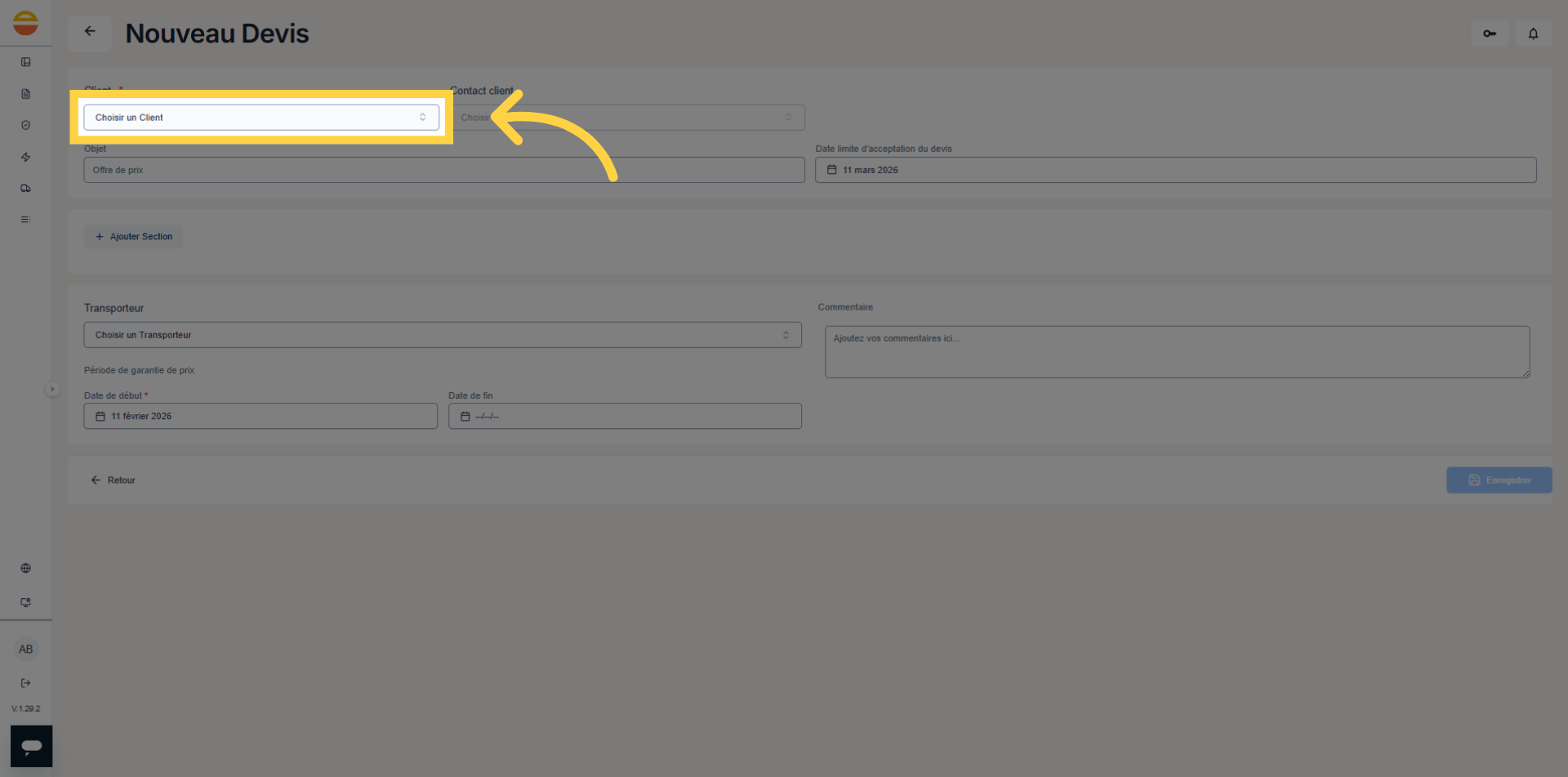
5. Entrer Le Nom Du Client
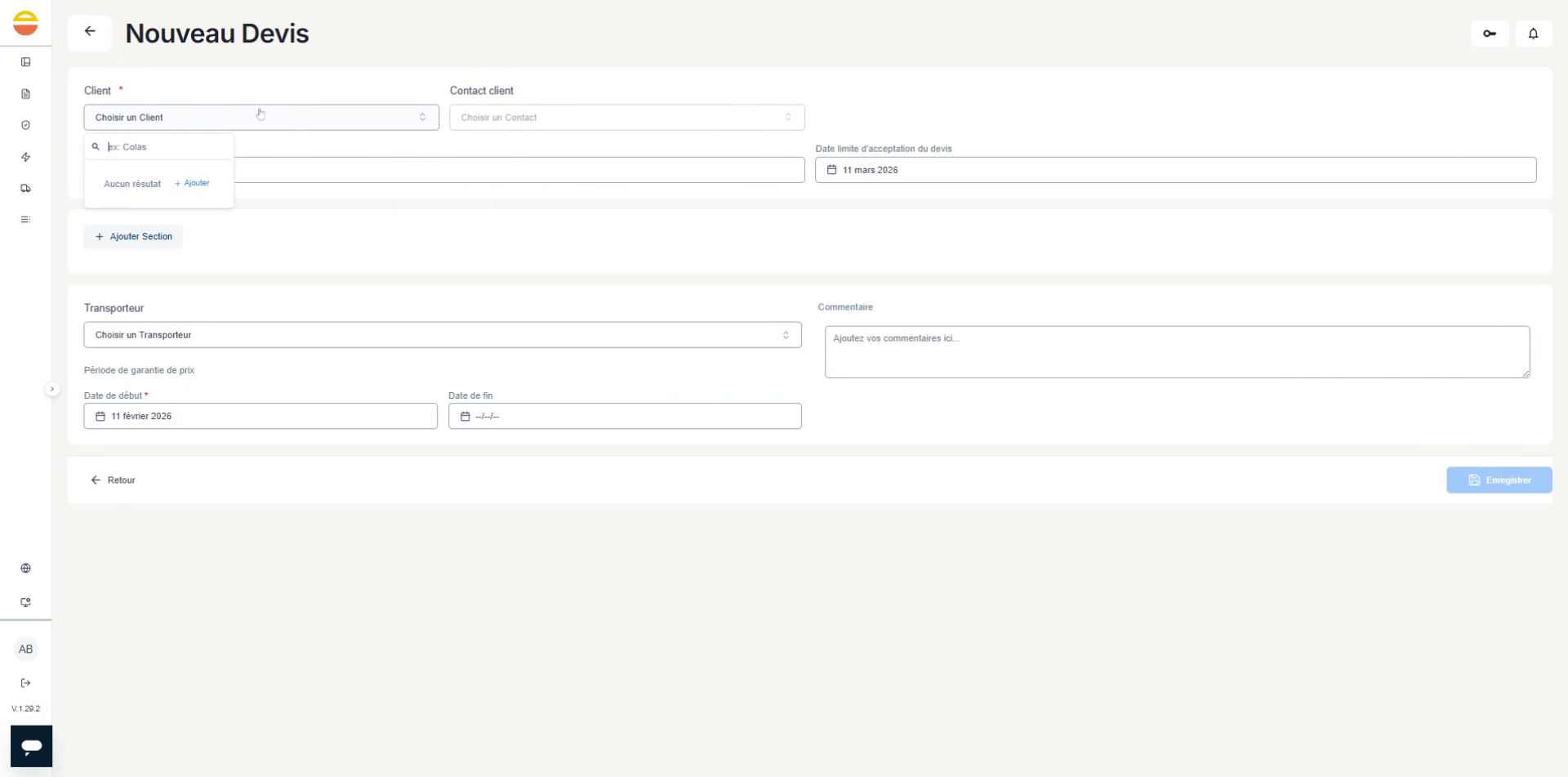
6. Cliquer Sur Le Champ Objet
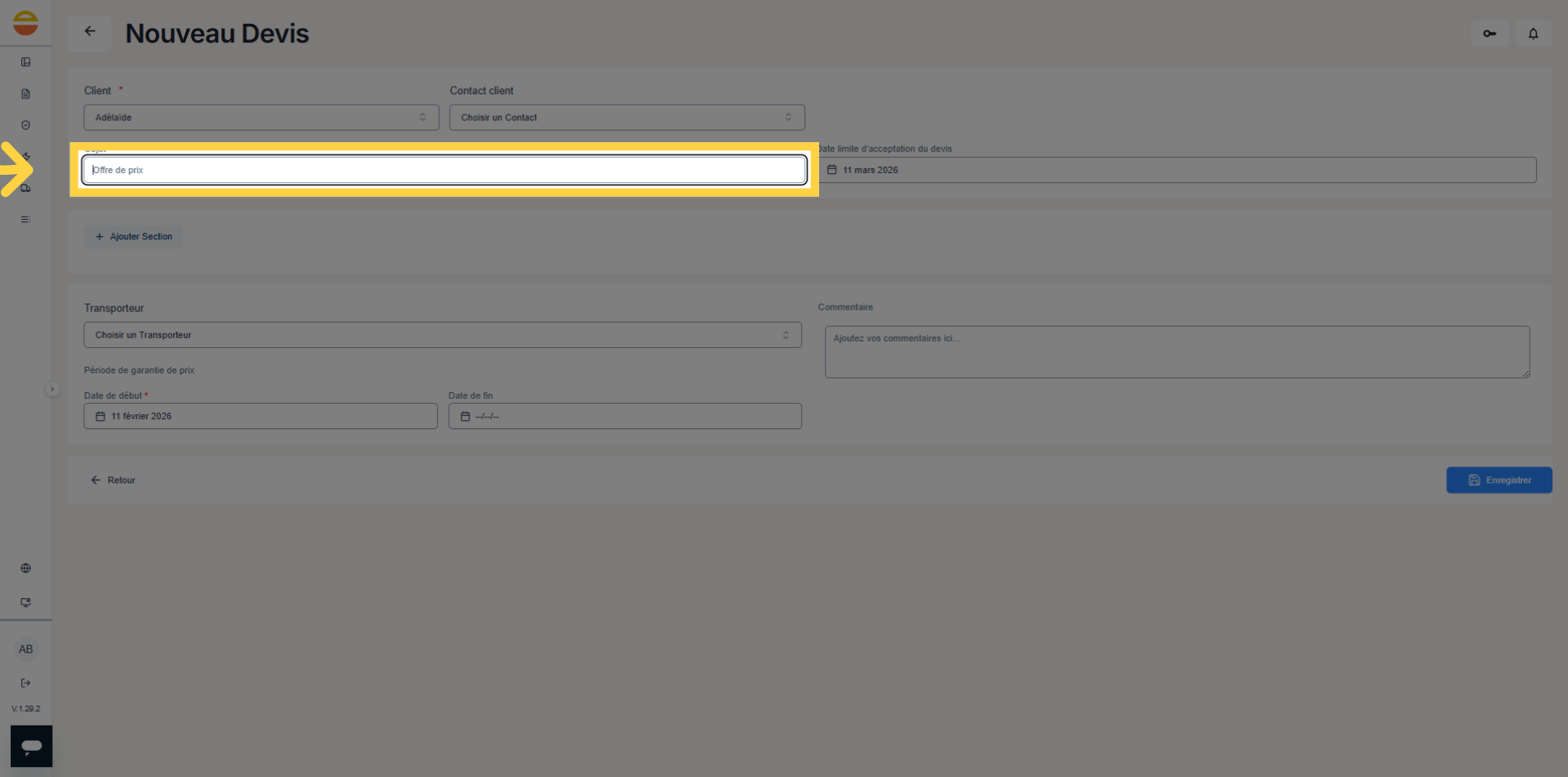
7. Ouvrir Section
Il est désormais possible de diviser son devis en section. Chaque section a son total et sous total.
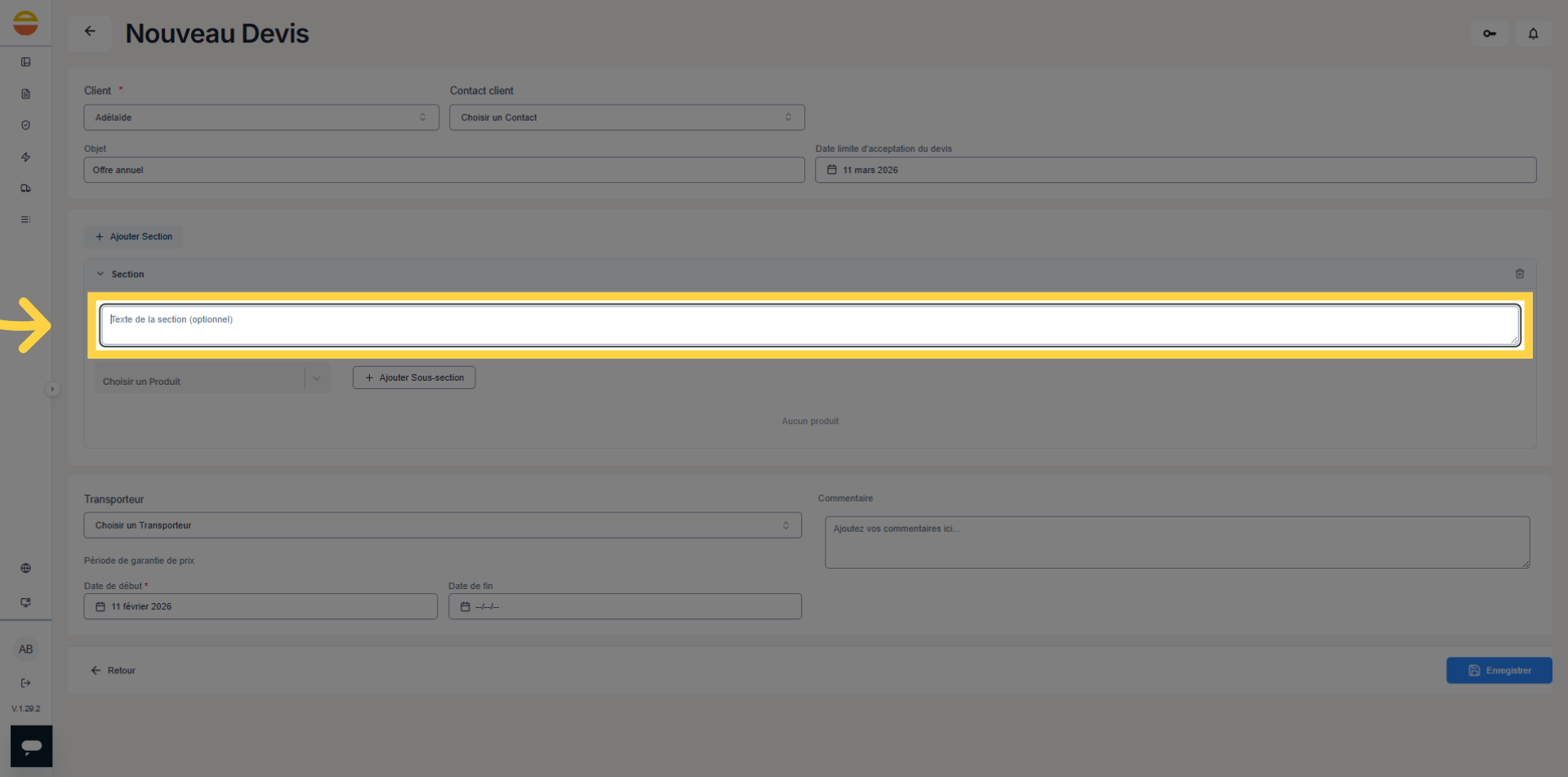
8. Saisir Texte Section Devis
Saisir un texte pour décrire cette section du devis.
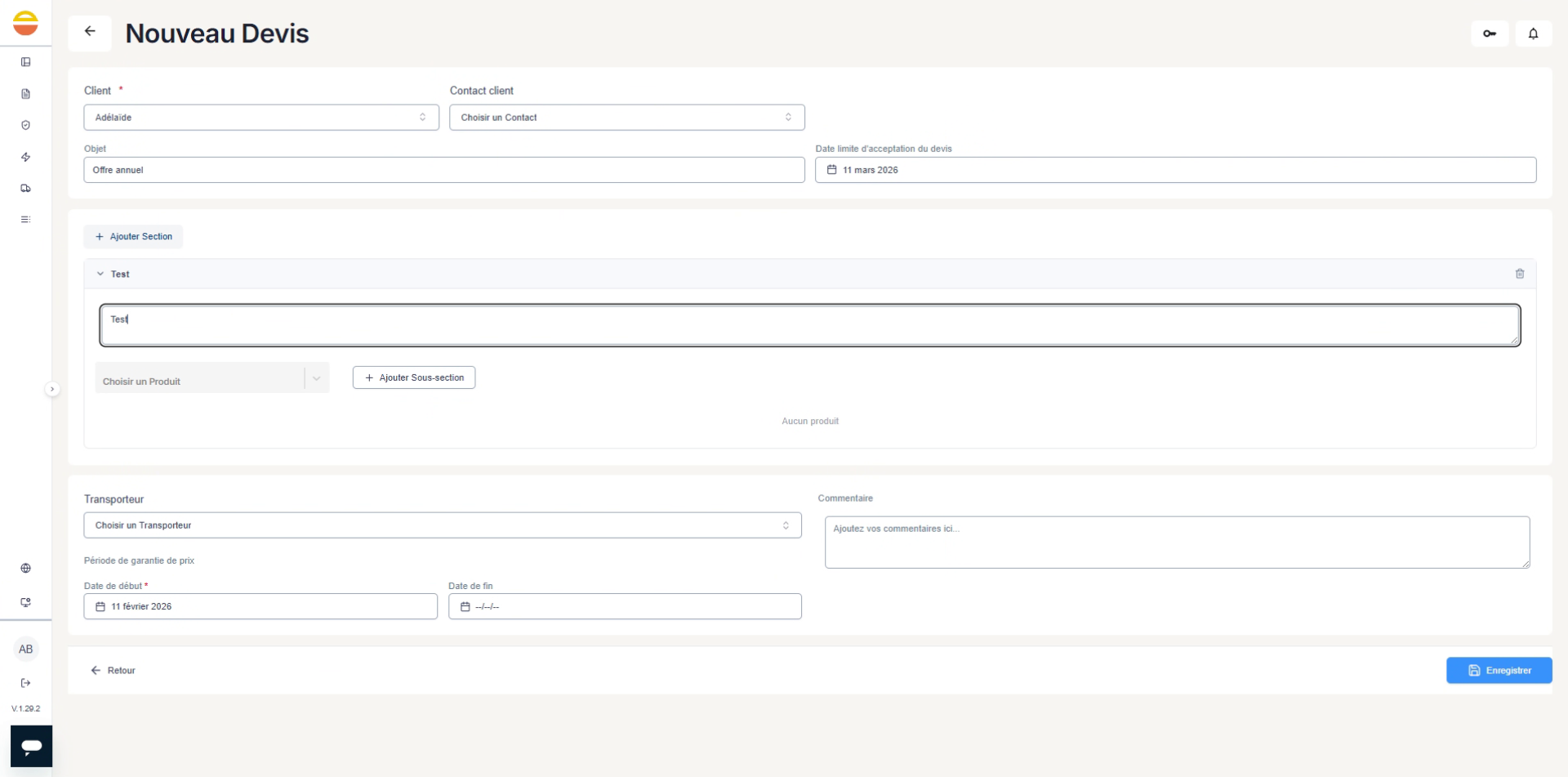
9. Ajouter un produit dans la section
Ajouter un produit et sa quantité
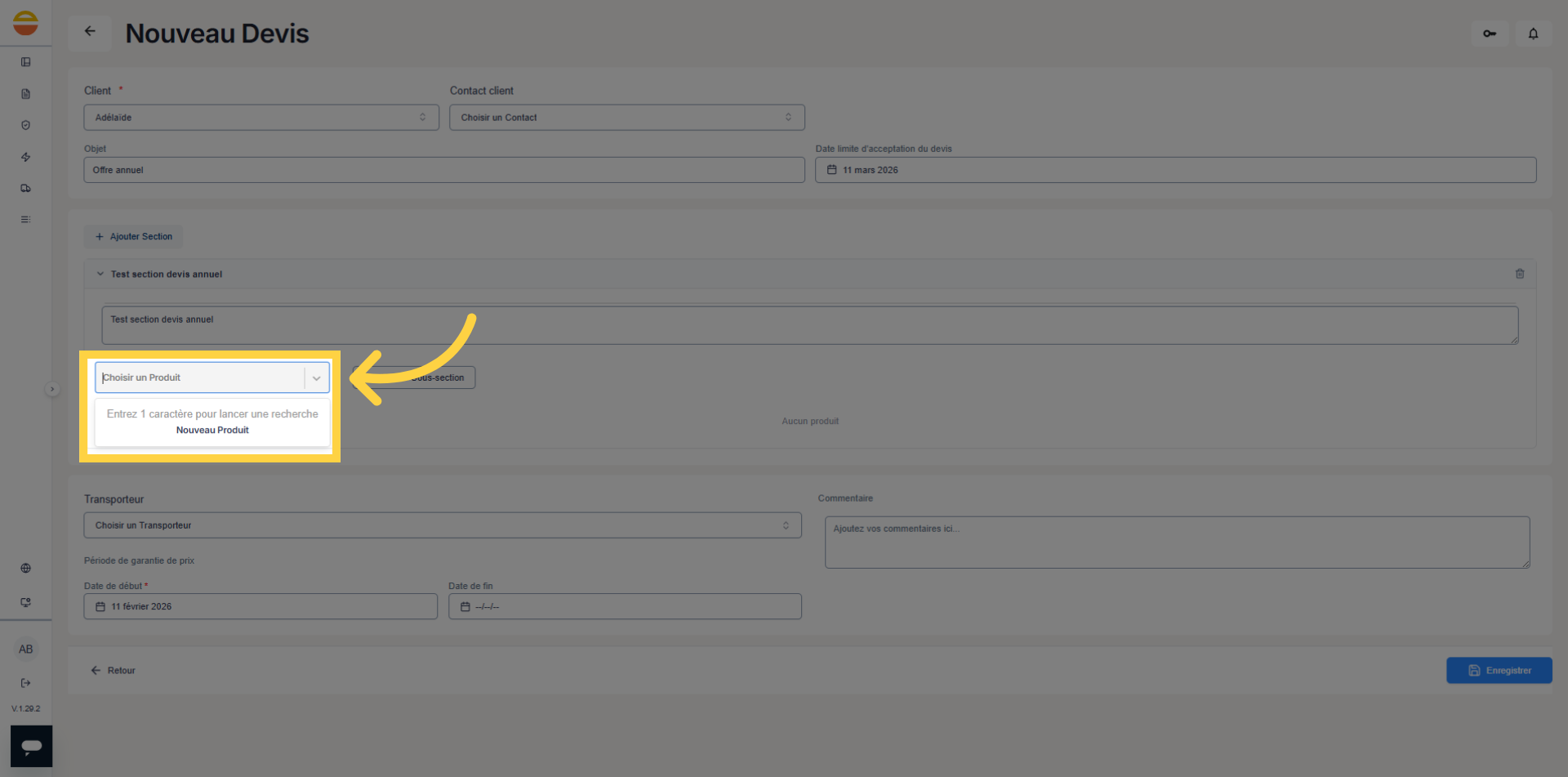
10. Ajouter Une Sous-Section à la section
Il est possible de diviser une section en sous section. On peut diviser une sous section en sous-sous section, etc. Chacune aura son sous total et total.
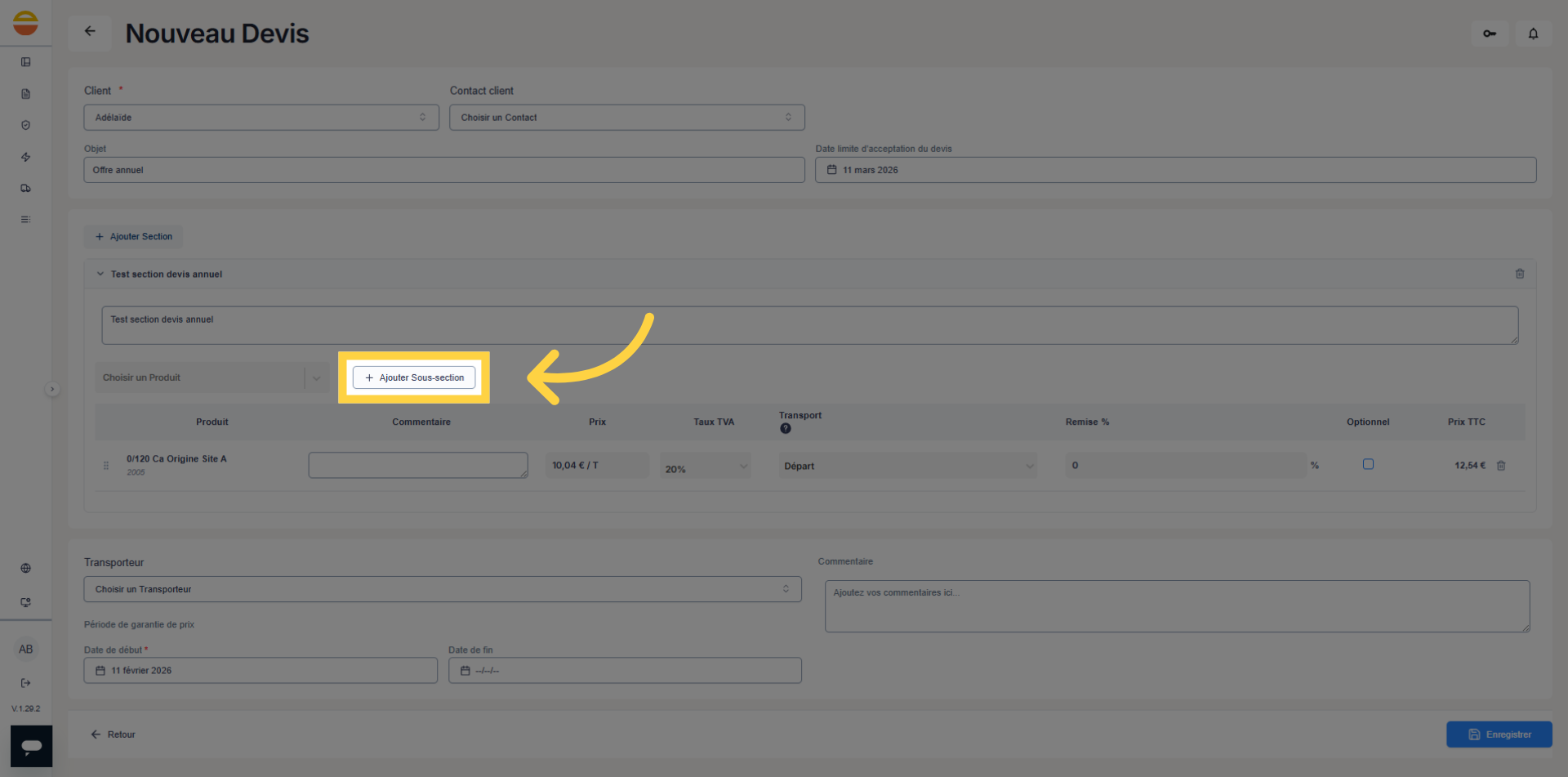
11. Saisir un nom à la Sous-Section
Cliquez sur Texte de la sous-section (optionnel) pour saisir des détails supplémentaires.
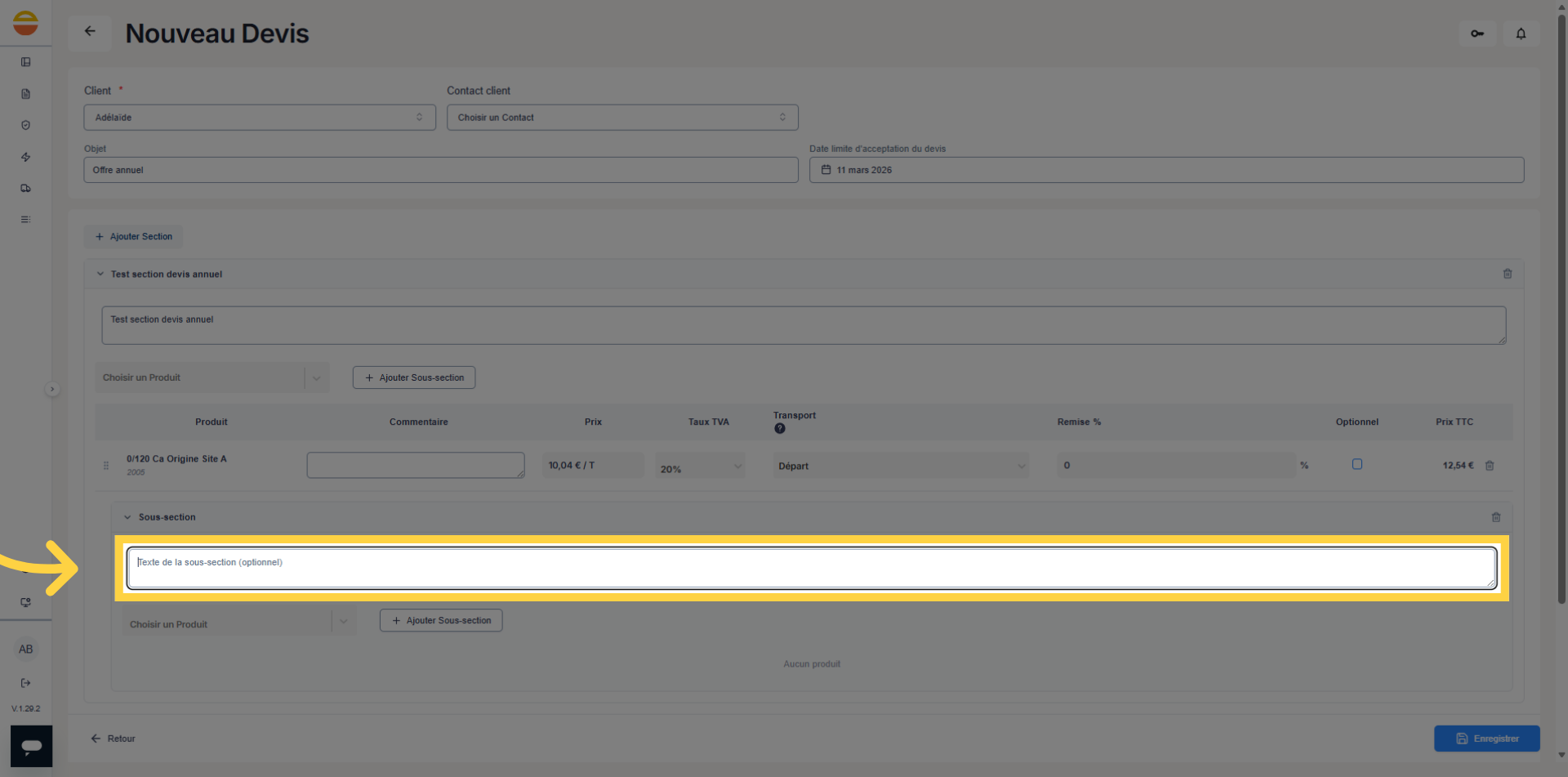
12. Ajouter une remise sur un tarif produit
Il est possible d'ajouter une remise sur chaque produit. Une remise est saisie en %.
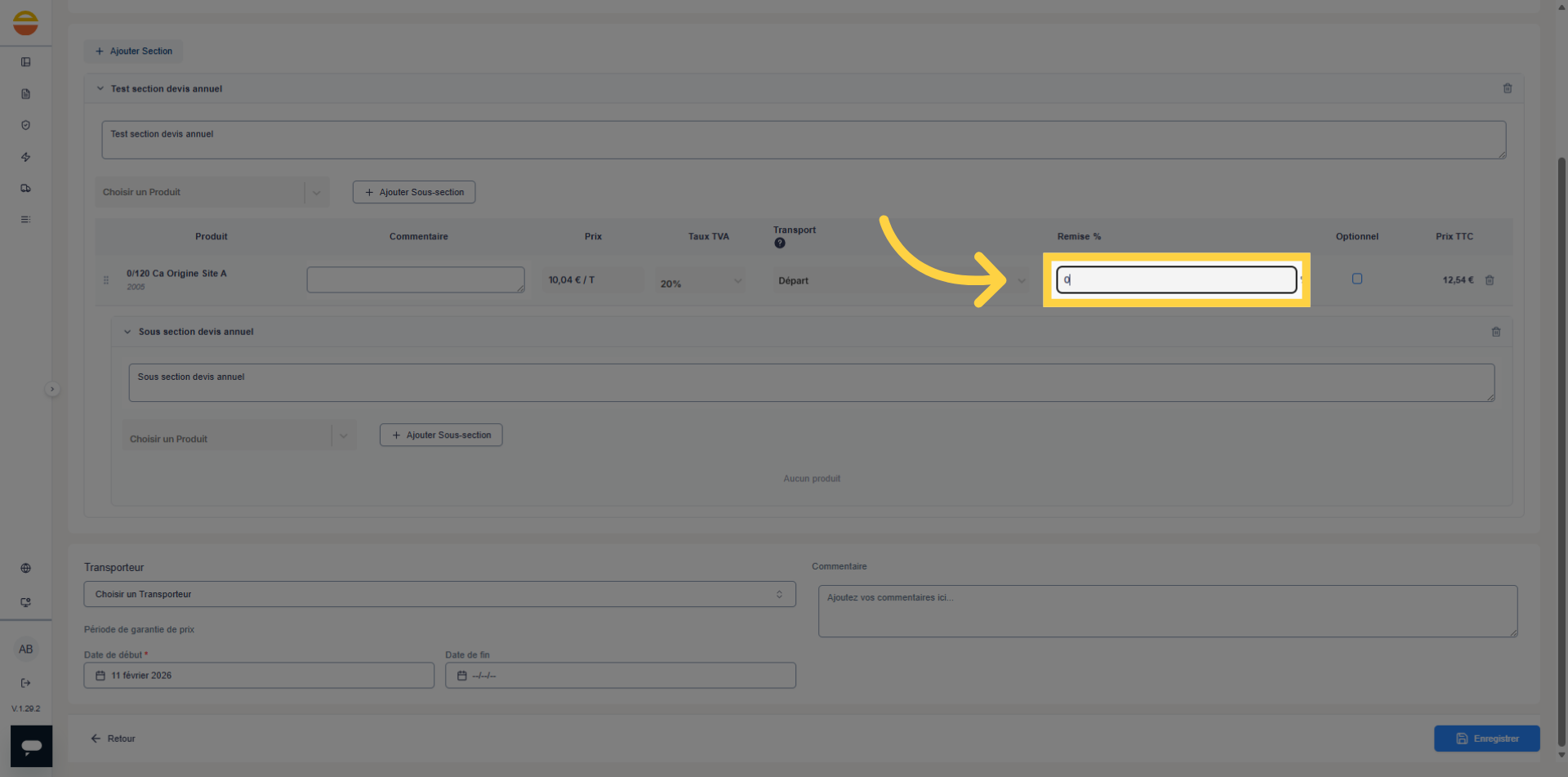
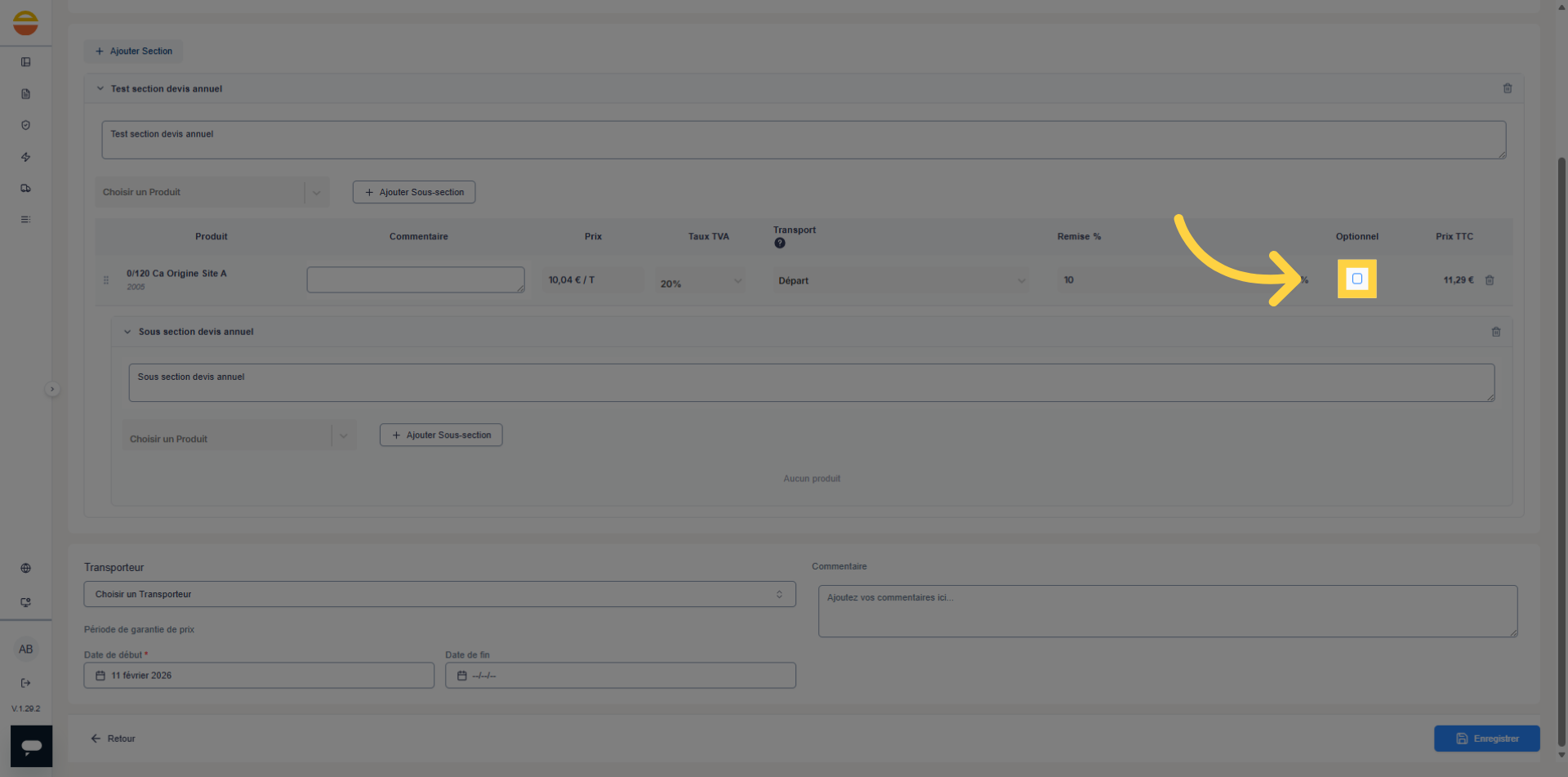
13. Rendre un produit optionnel
Cliquez dans la coche pour activer l'optionnalité du devis. Quand un produit est optionnel, il n'est pas calculé dans le total du devis.
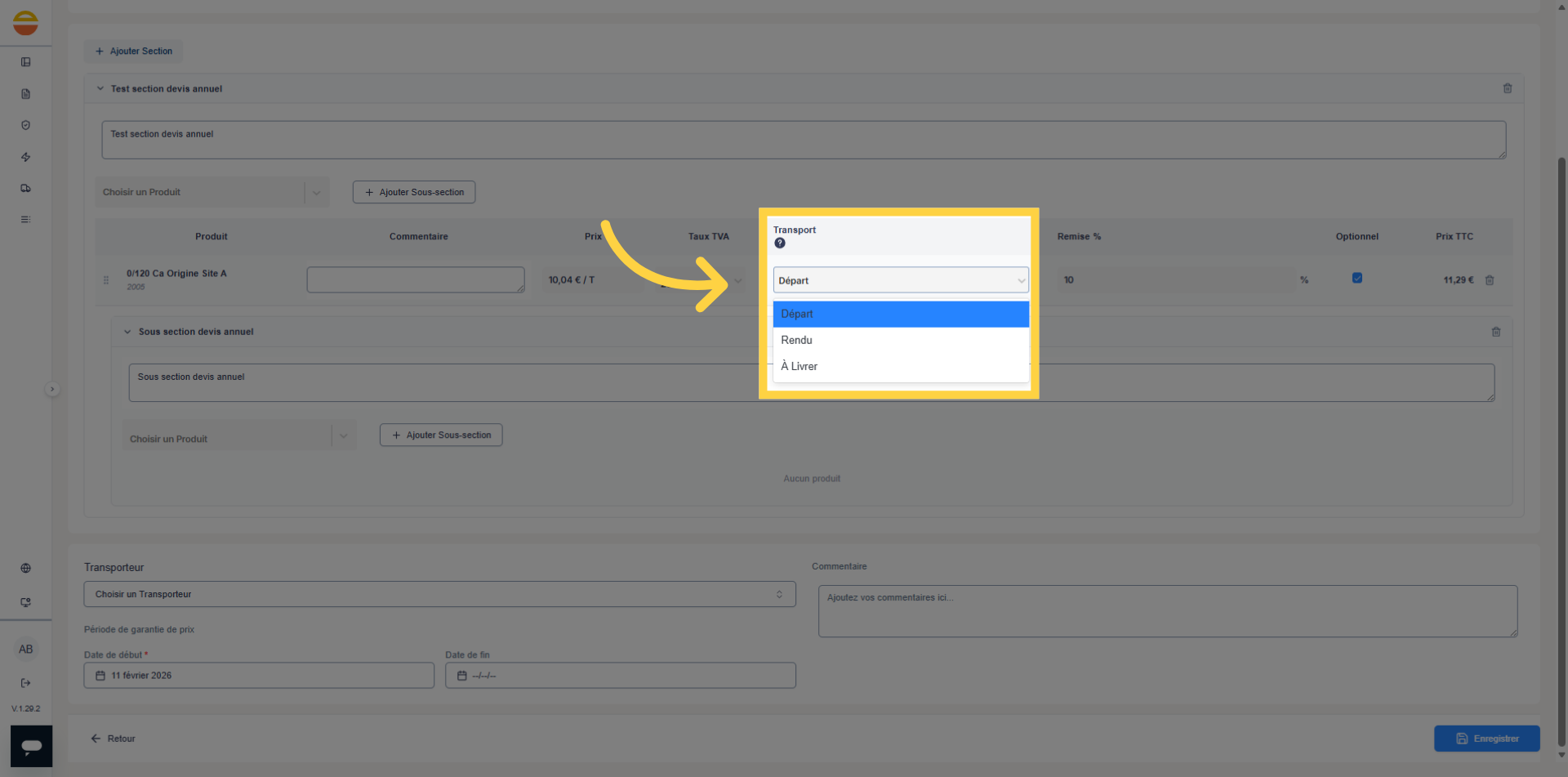
14. Sélectionner le type de livraison du produit
Cliquez sur Départ, Rendu ou Livré pour définir le mode de transport de chaque produit.
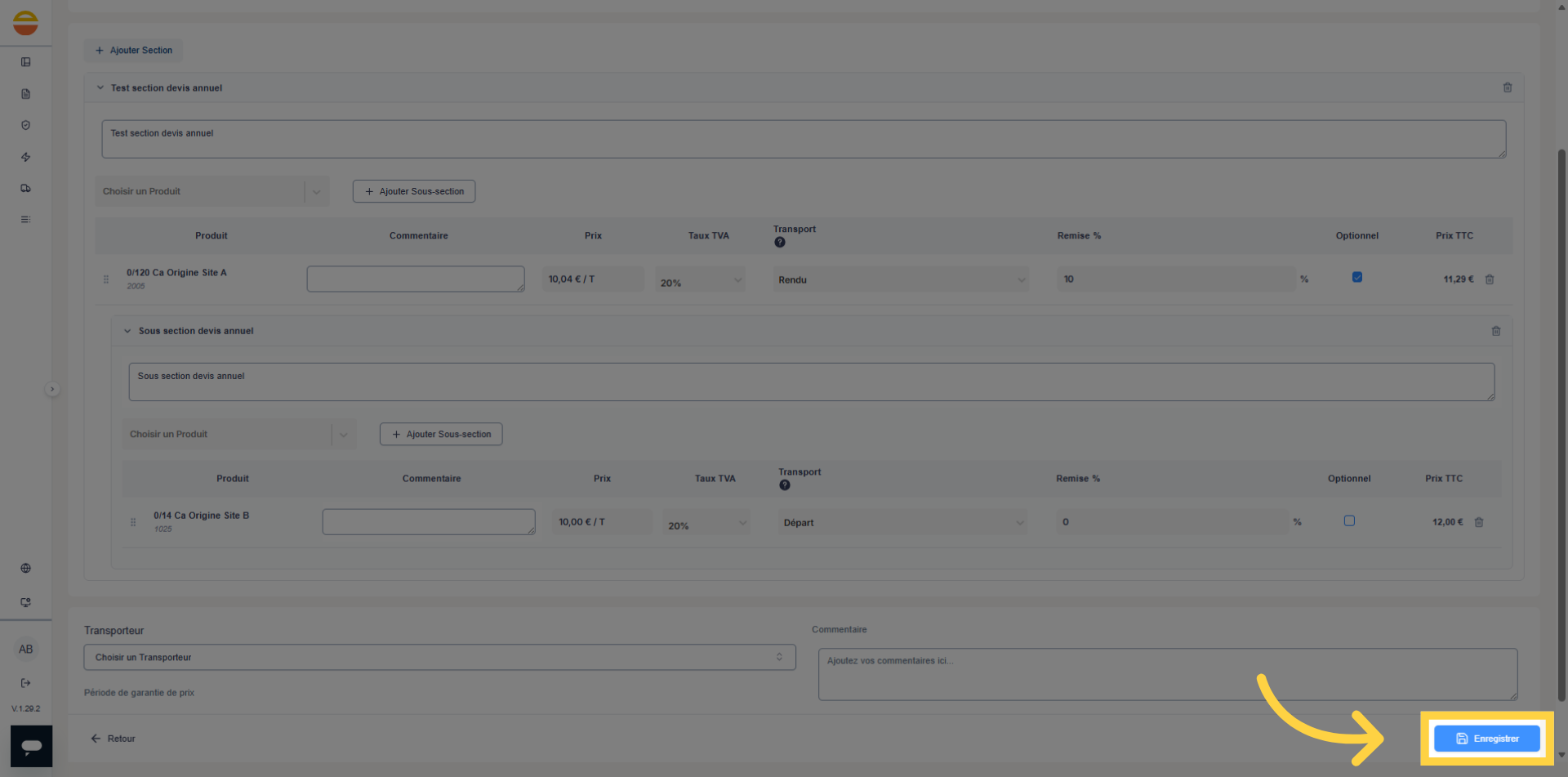
15. Enregistrer Le Devis
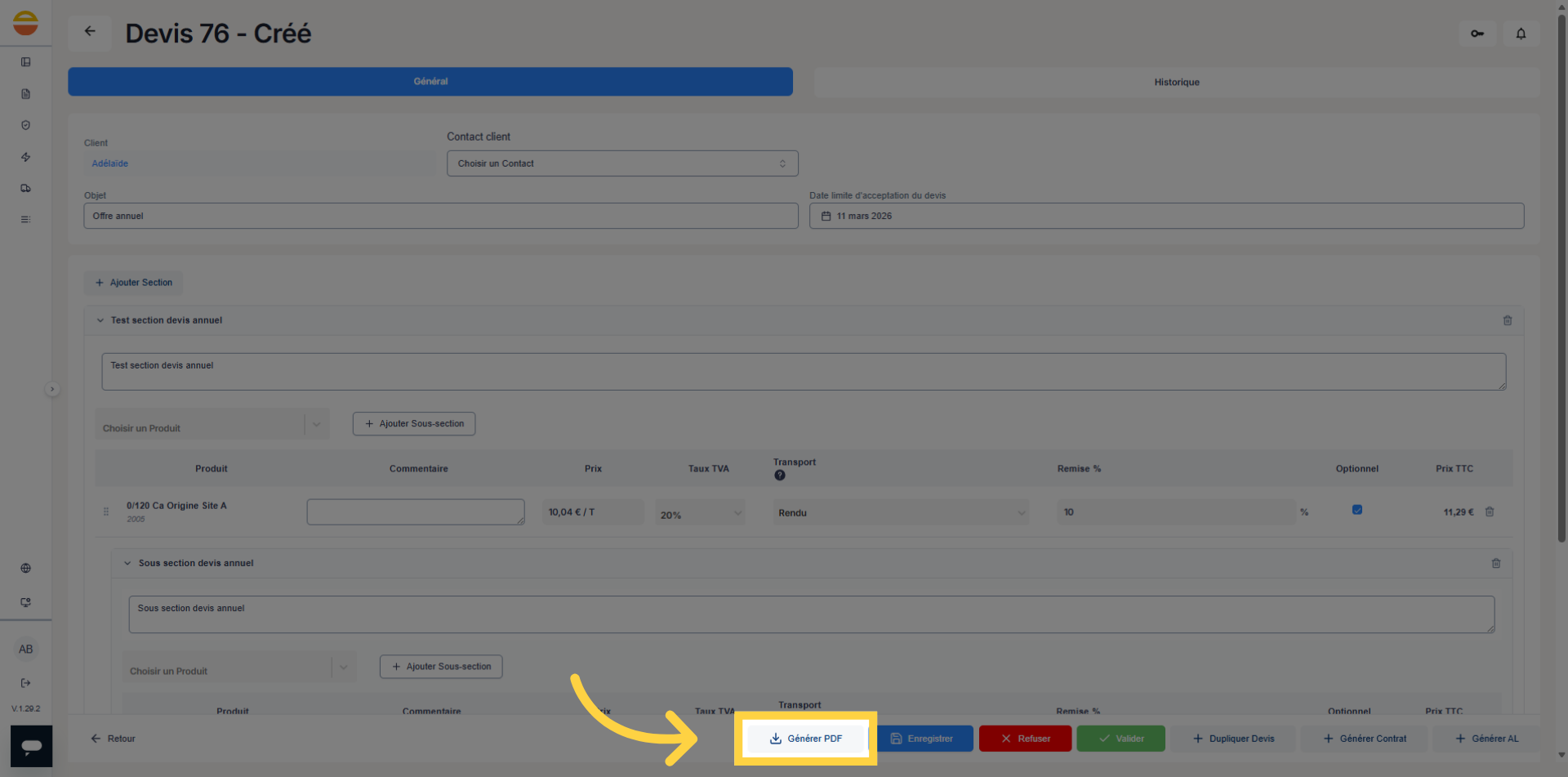
16. Générer Le PDF
17. Confirmer La Génération
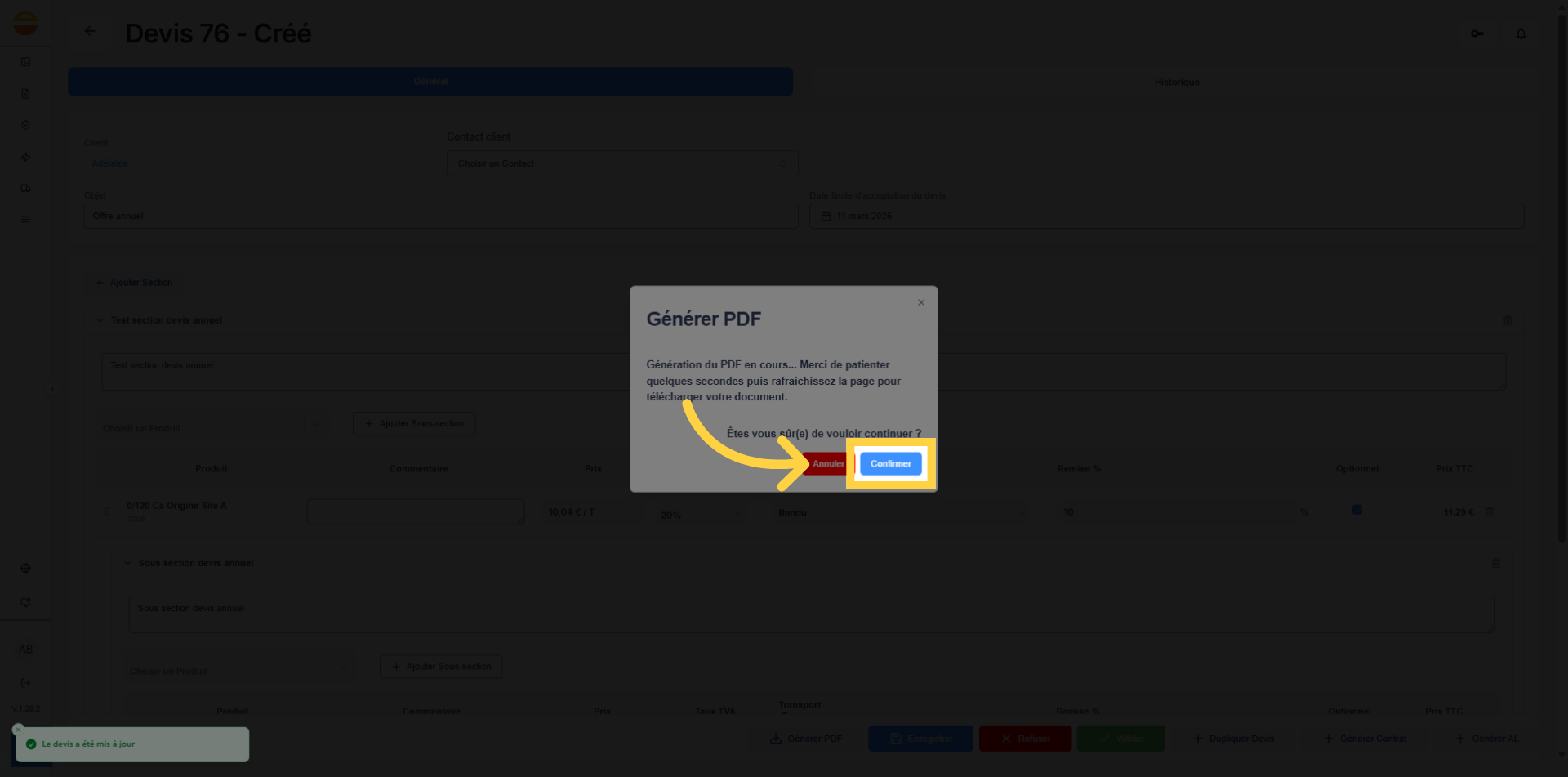
18. Ouvrir L'Historique
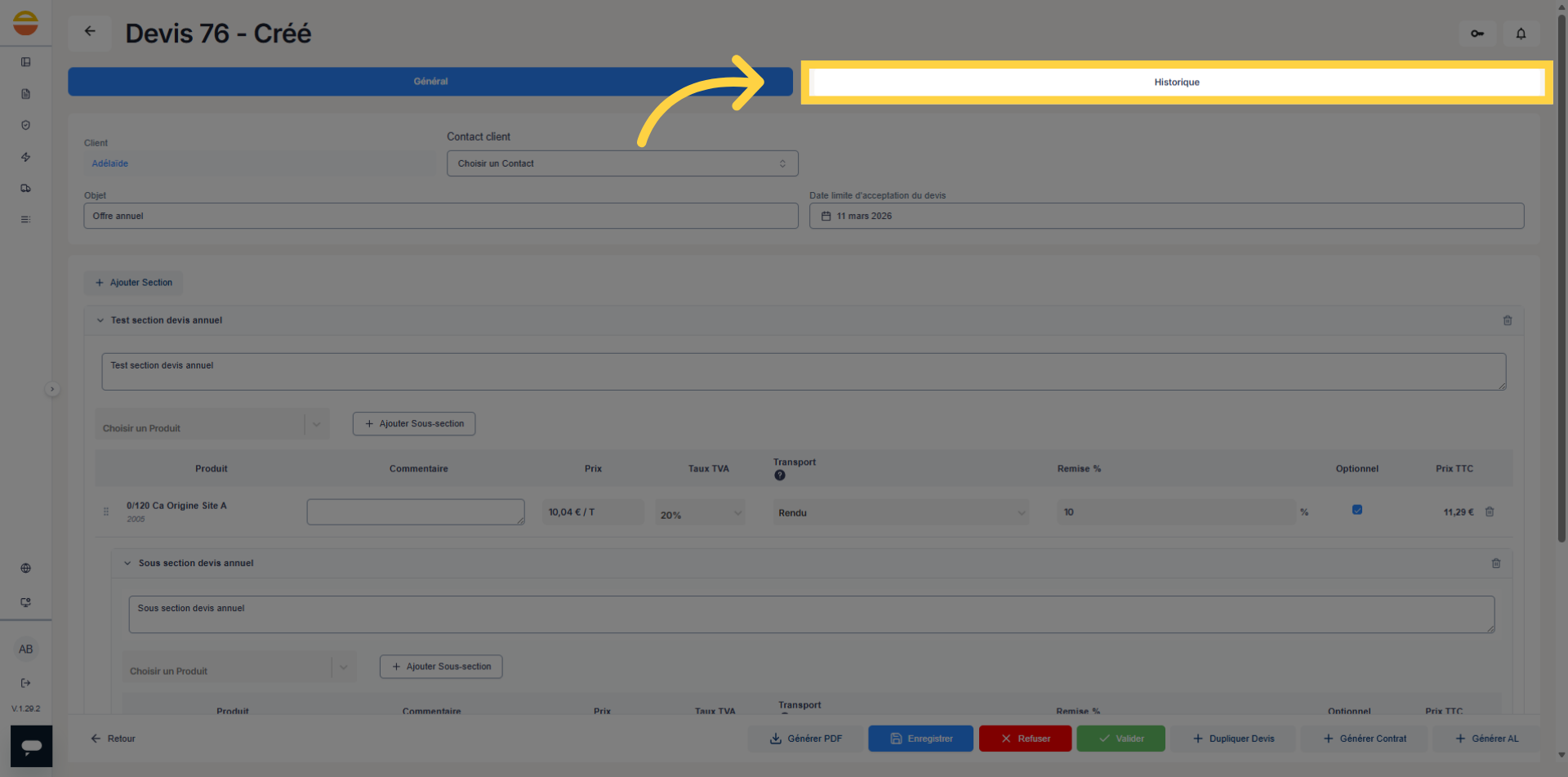
19. Accéder À L'Historique
L'historique du devis est disponible avec de nouvelles fonctionnalités.
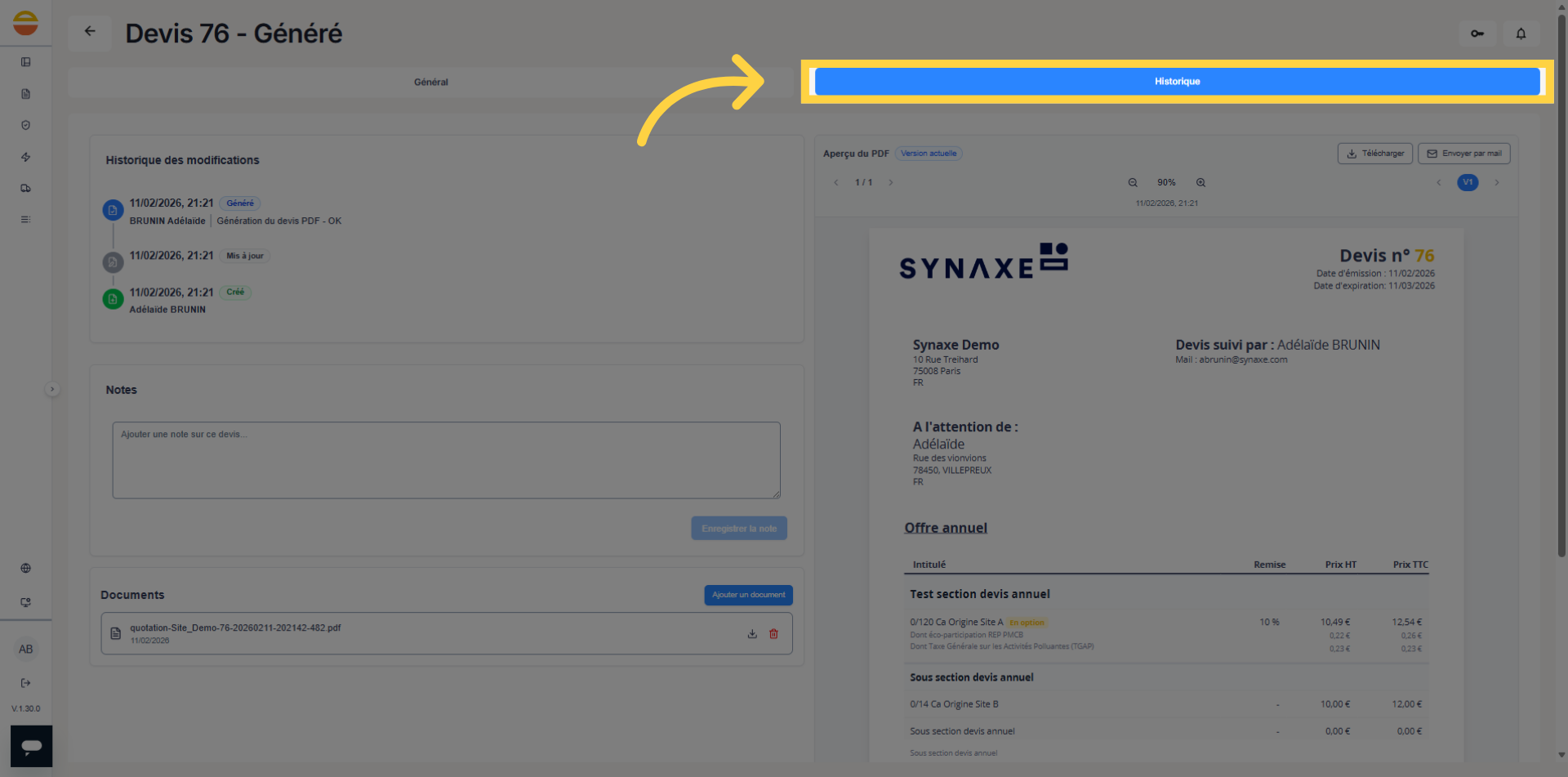
20. Télécharger Le PDF
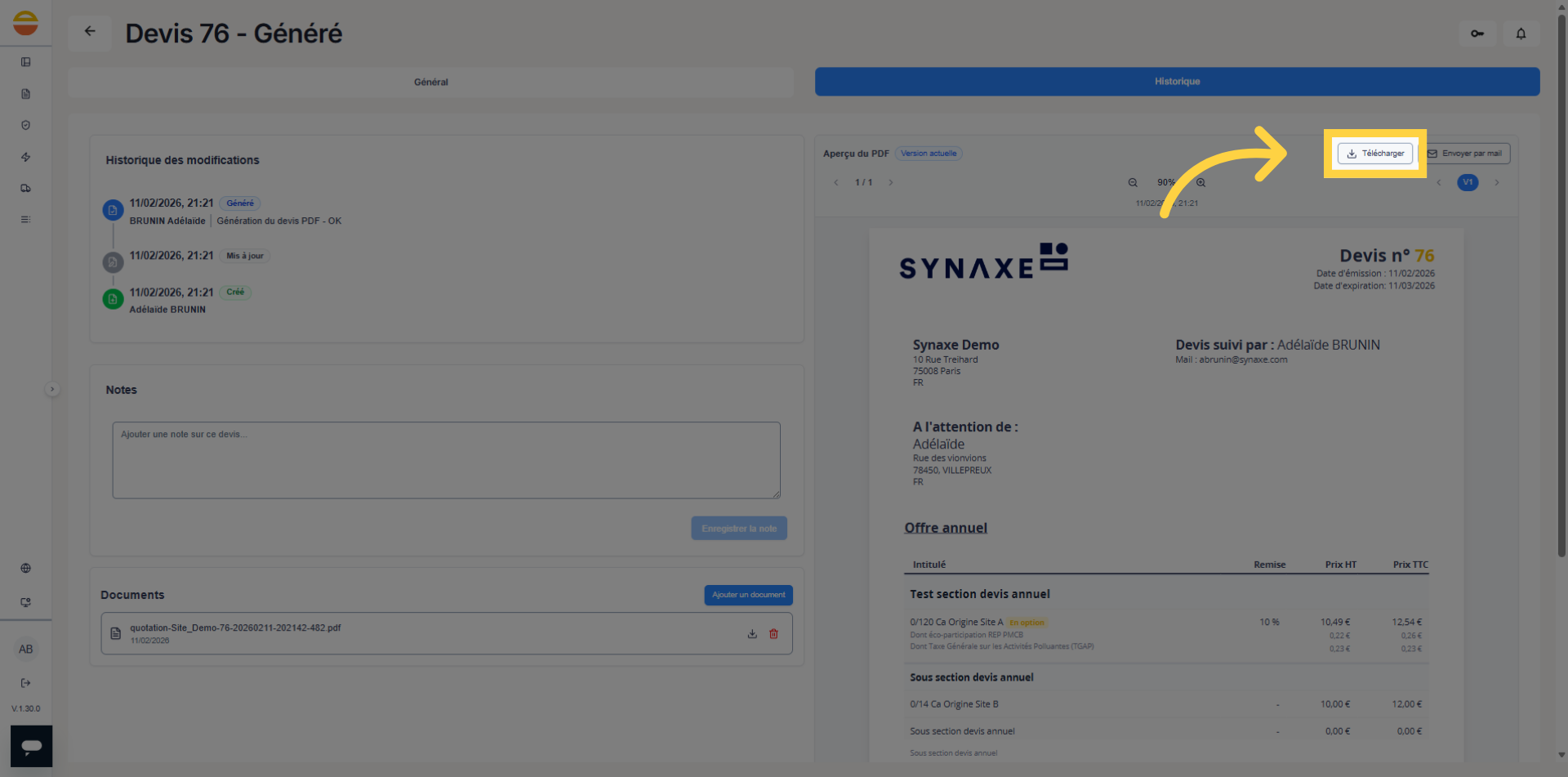
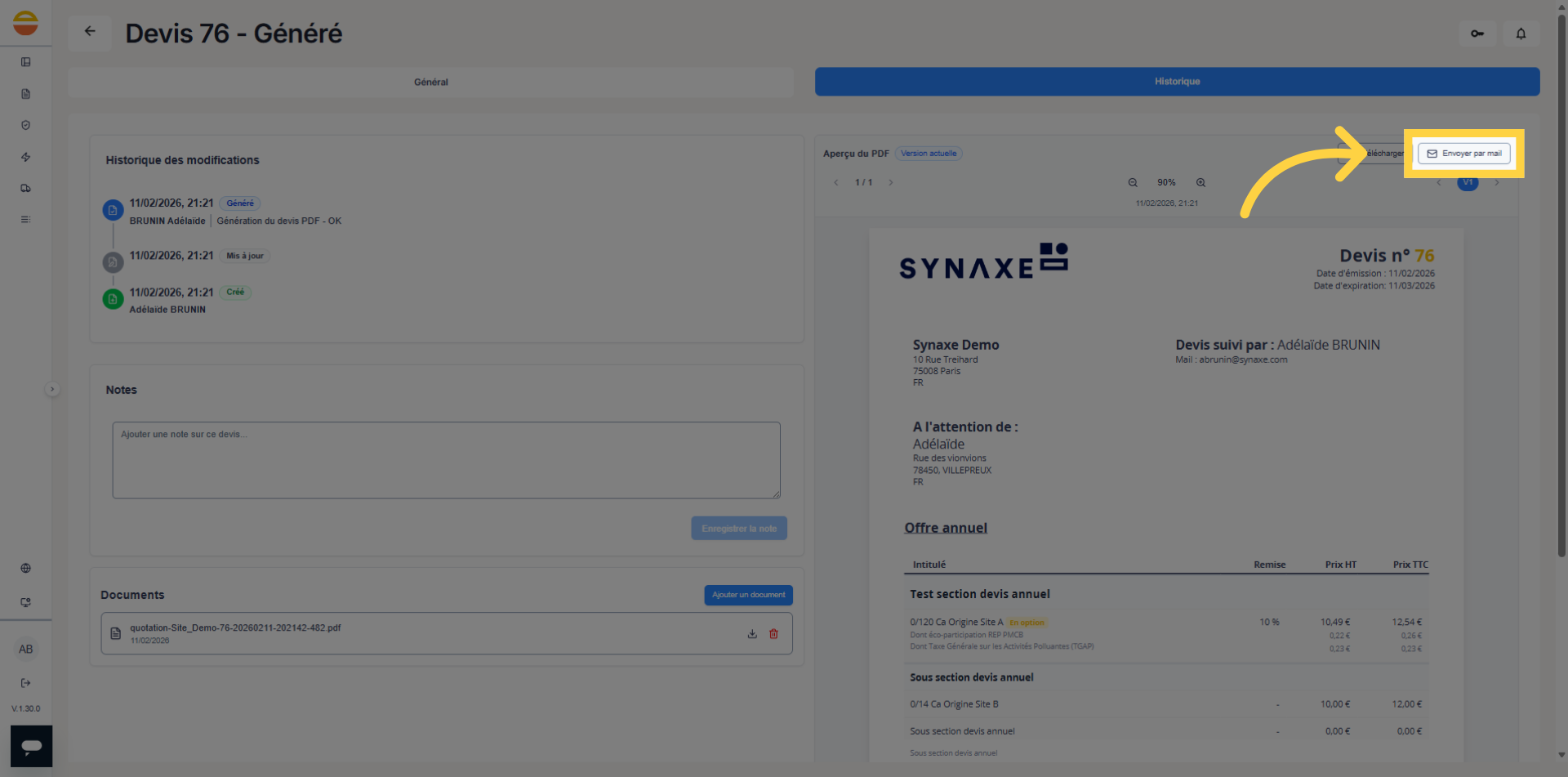
21. Envoyer Par Email le PDF du devis
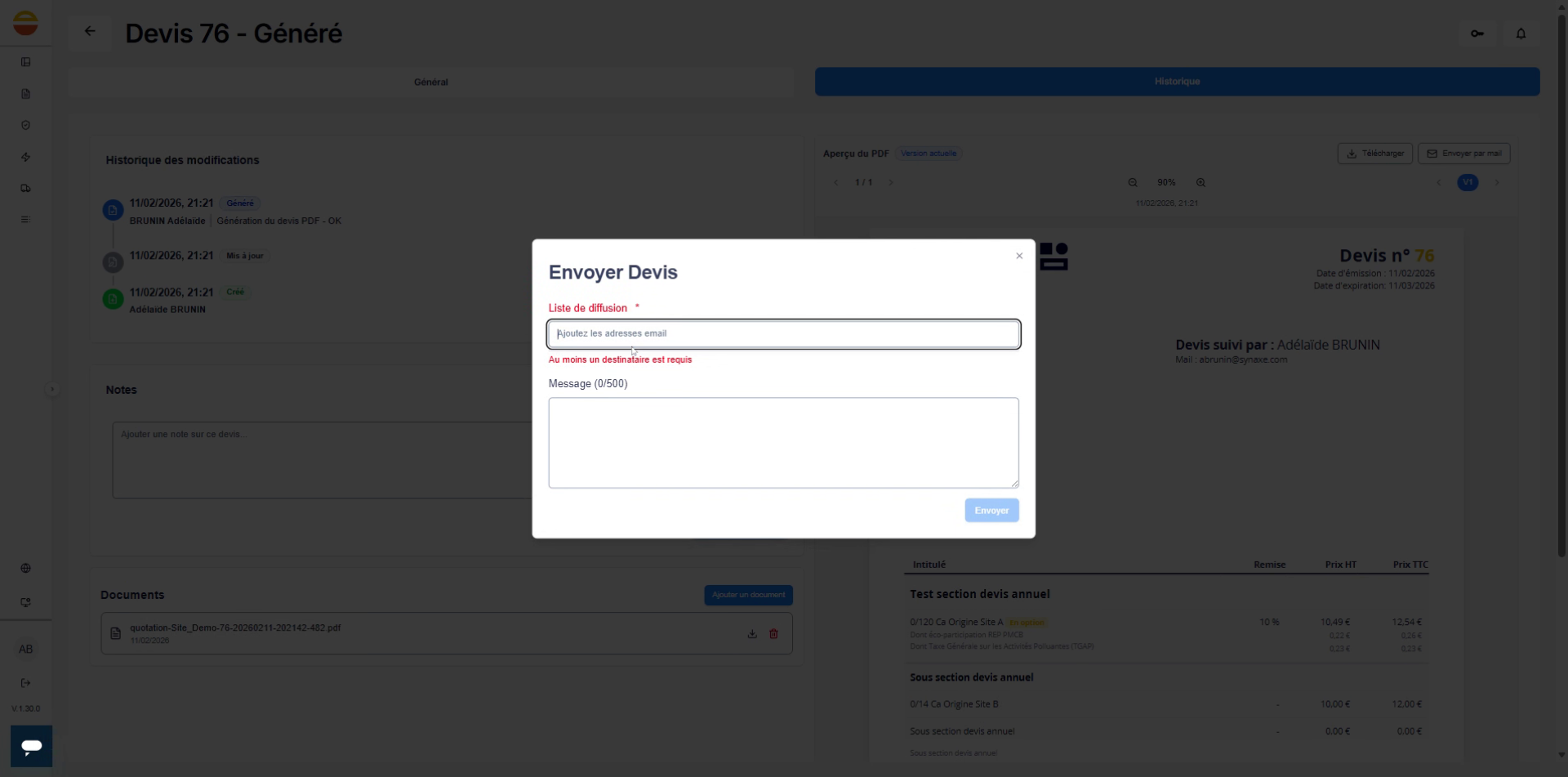
22. Entrer Adresse Email
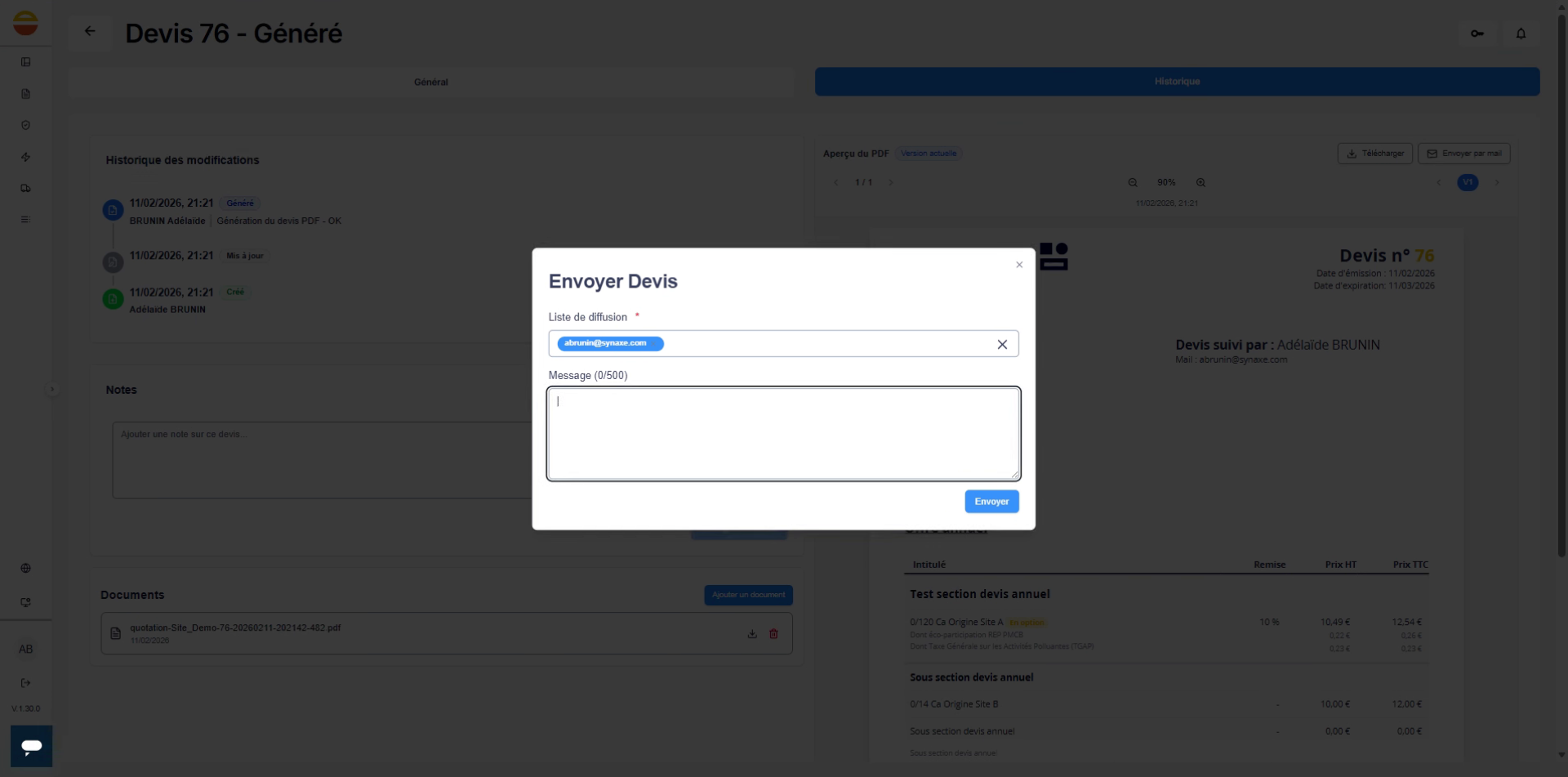
23. Saisir Message Email
Entrez un message à envoyer.
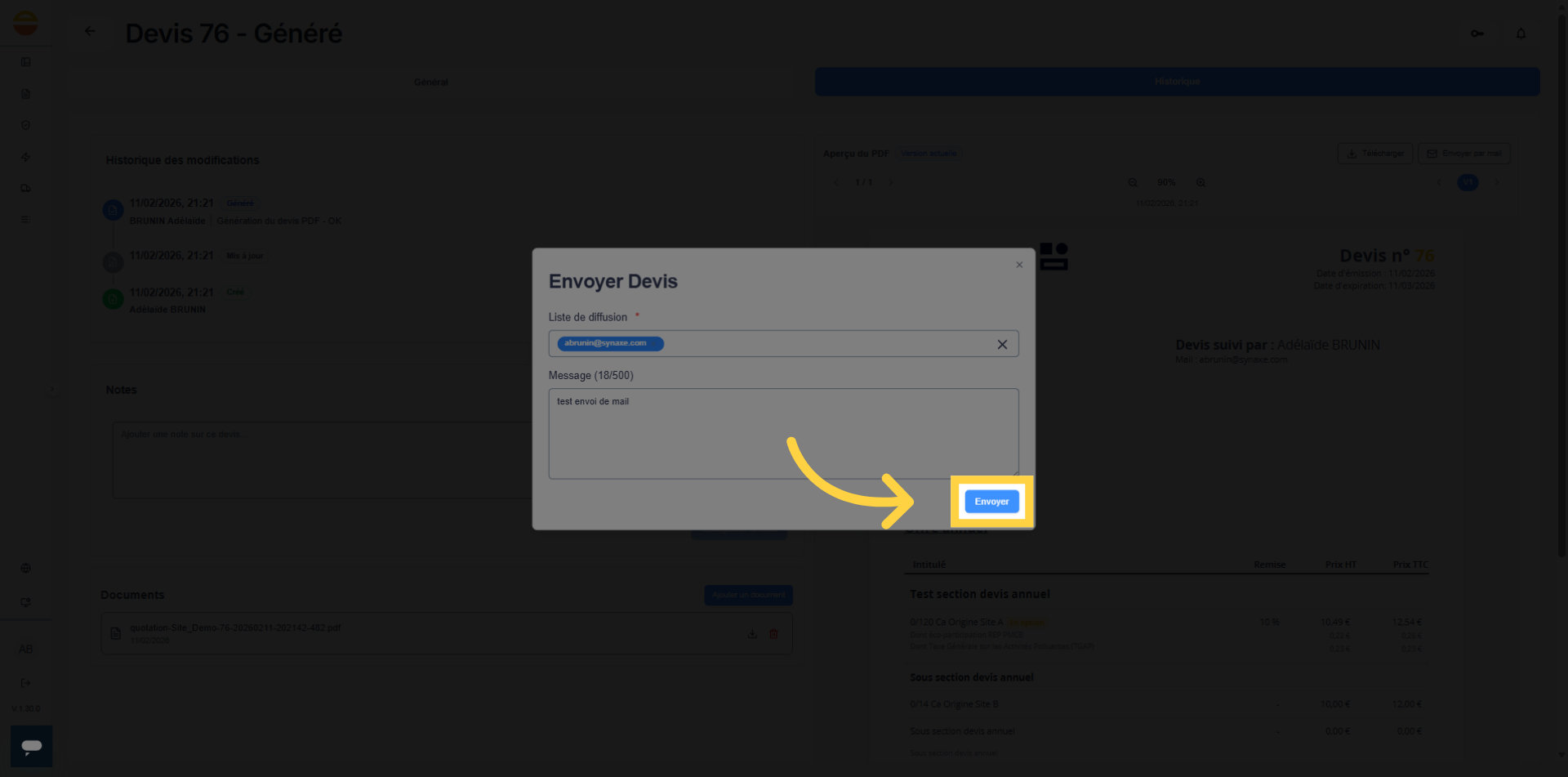
24. Envoyer Le Mail
25. Ajouter Une Note
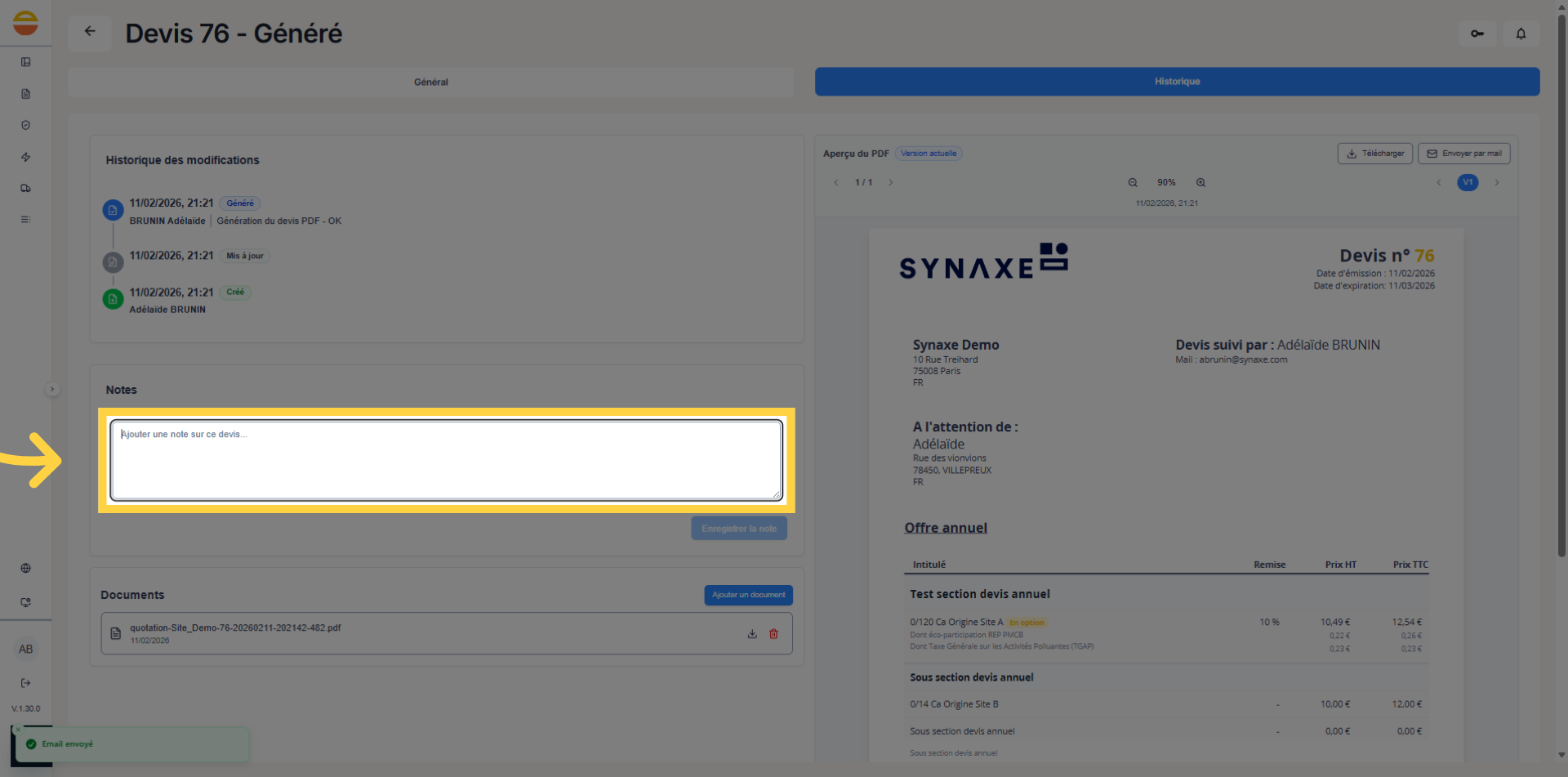
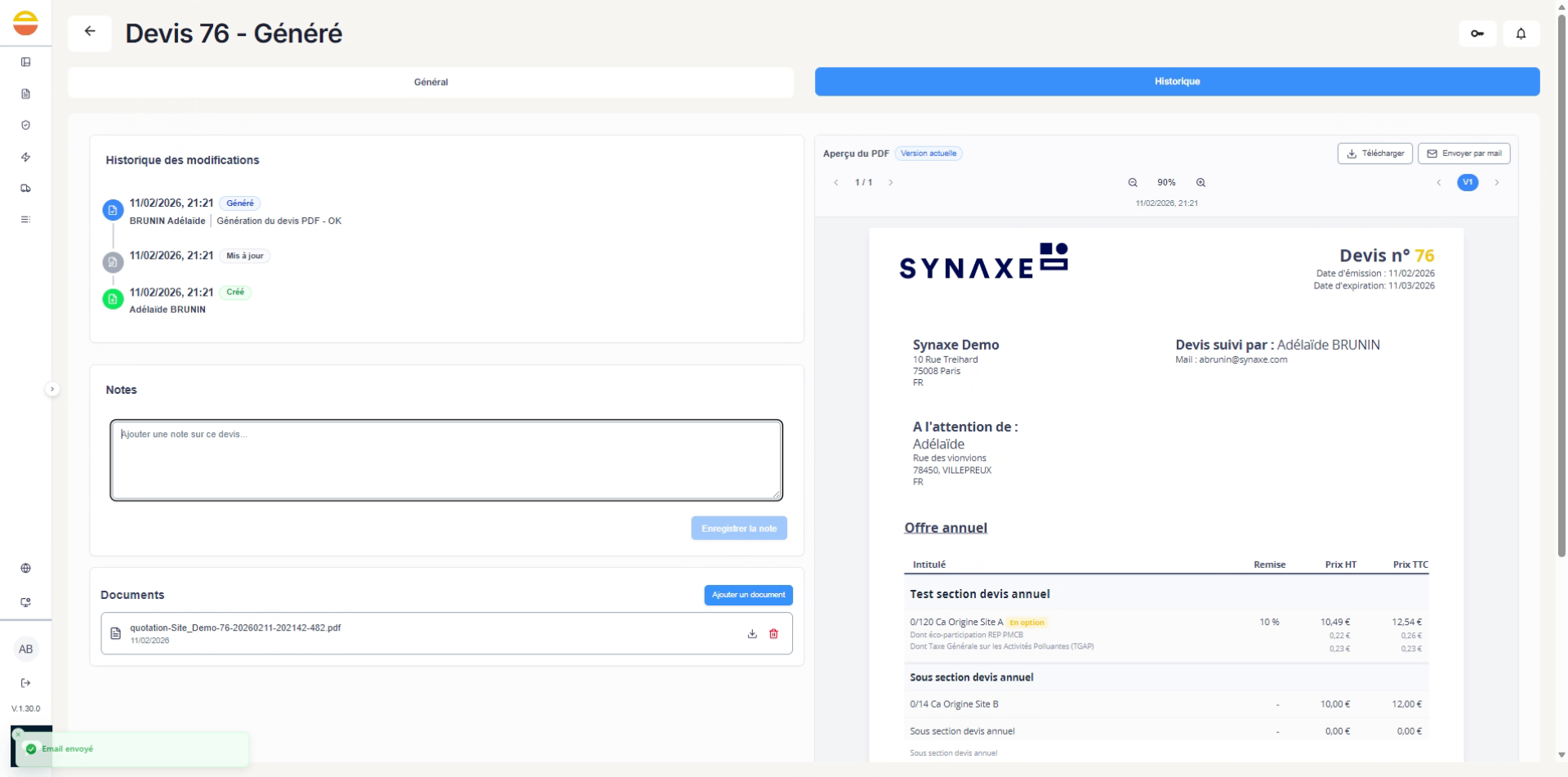
26. Saisir Note Devis
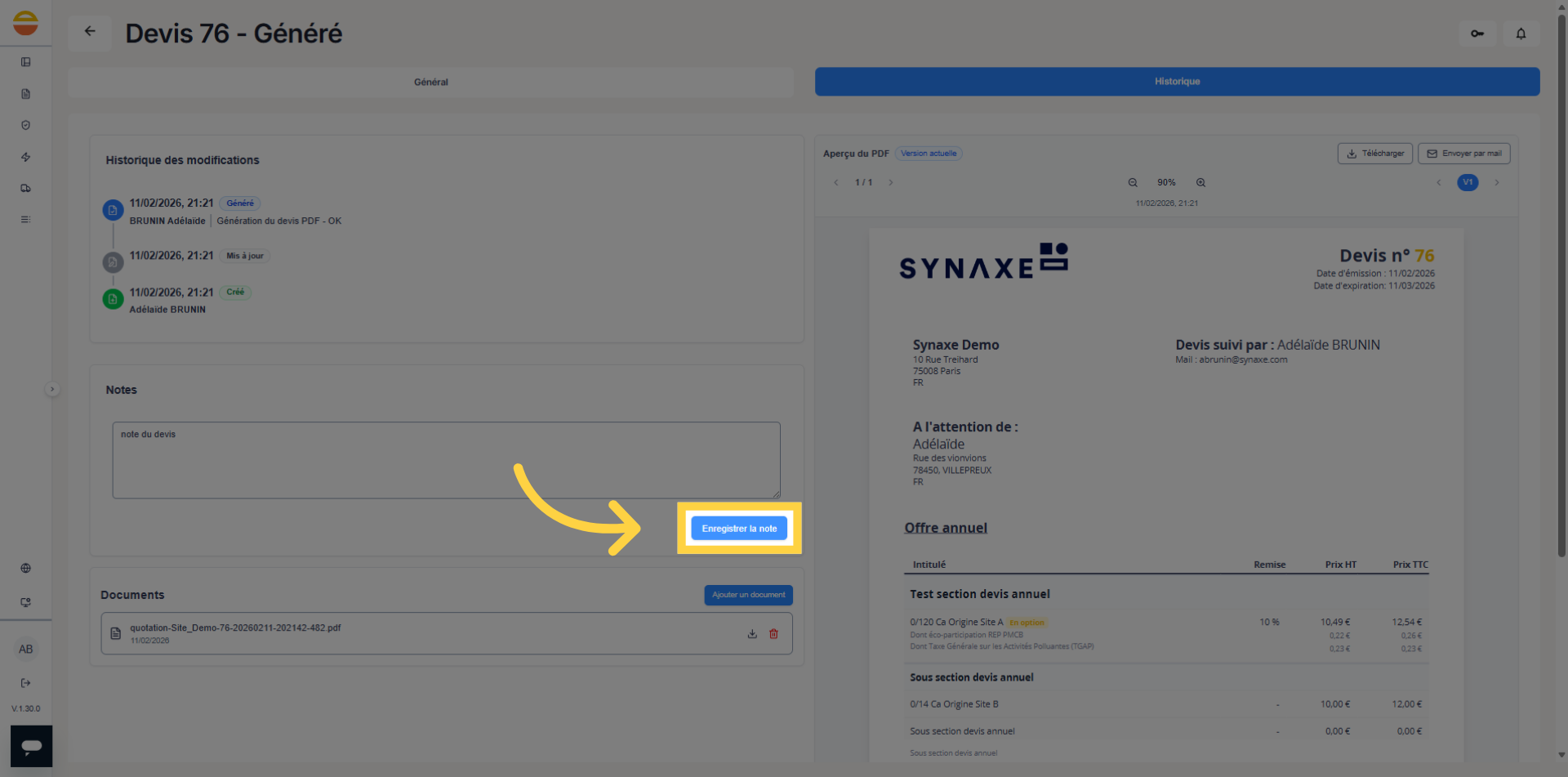
27. Enregistrer La Note
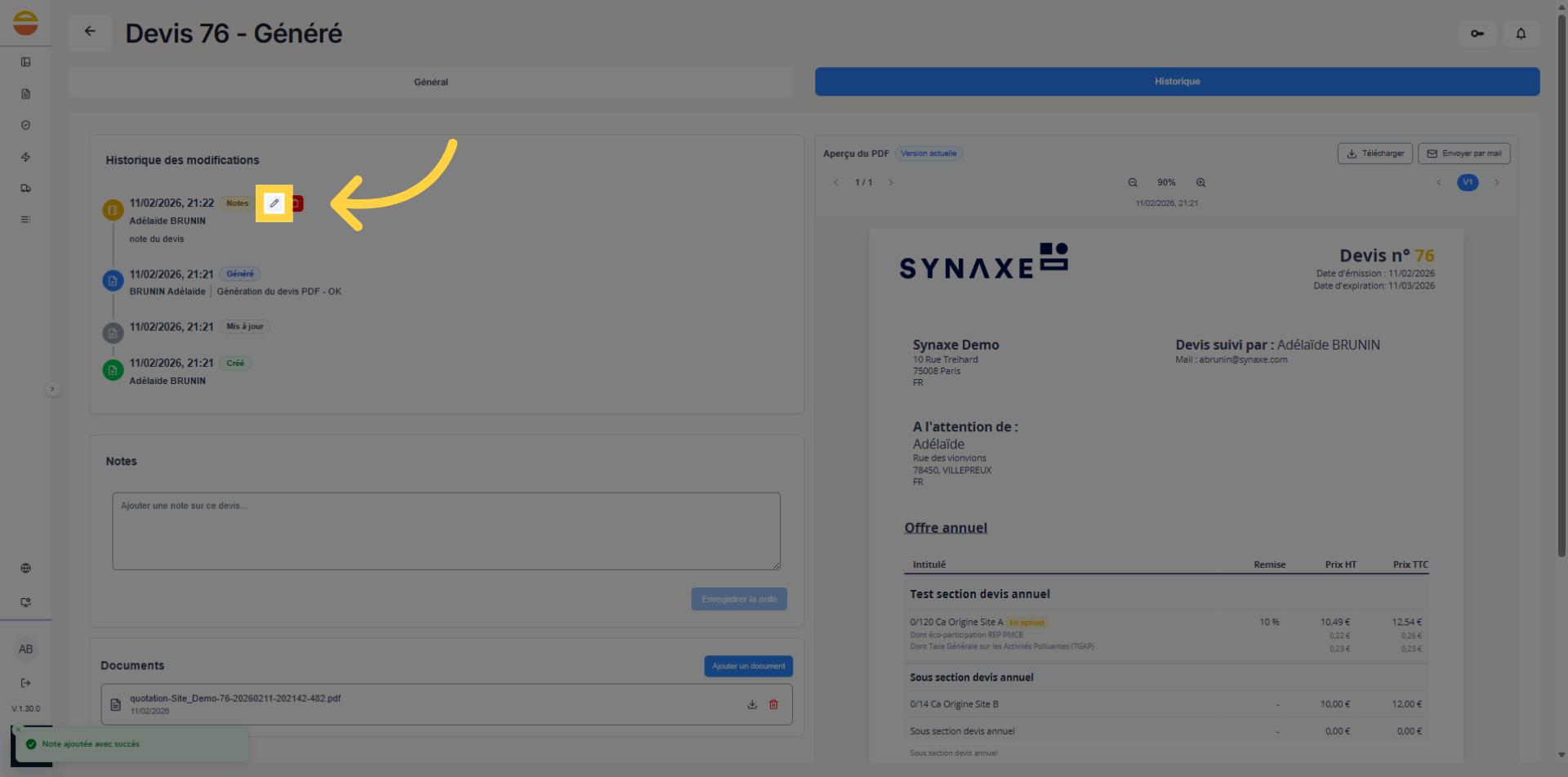
28. Cliquer Pour Modifier Note
Cliquez ici pour accéder à la note existante du devis.
29. Modifier Note Devis
Il est possible de mettre à jour le contenu de la note.
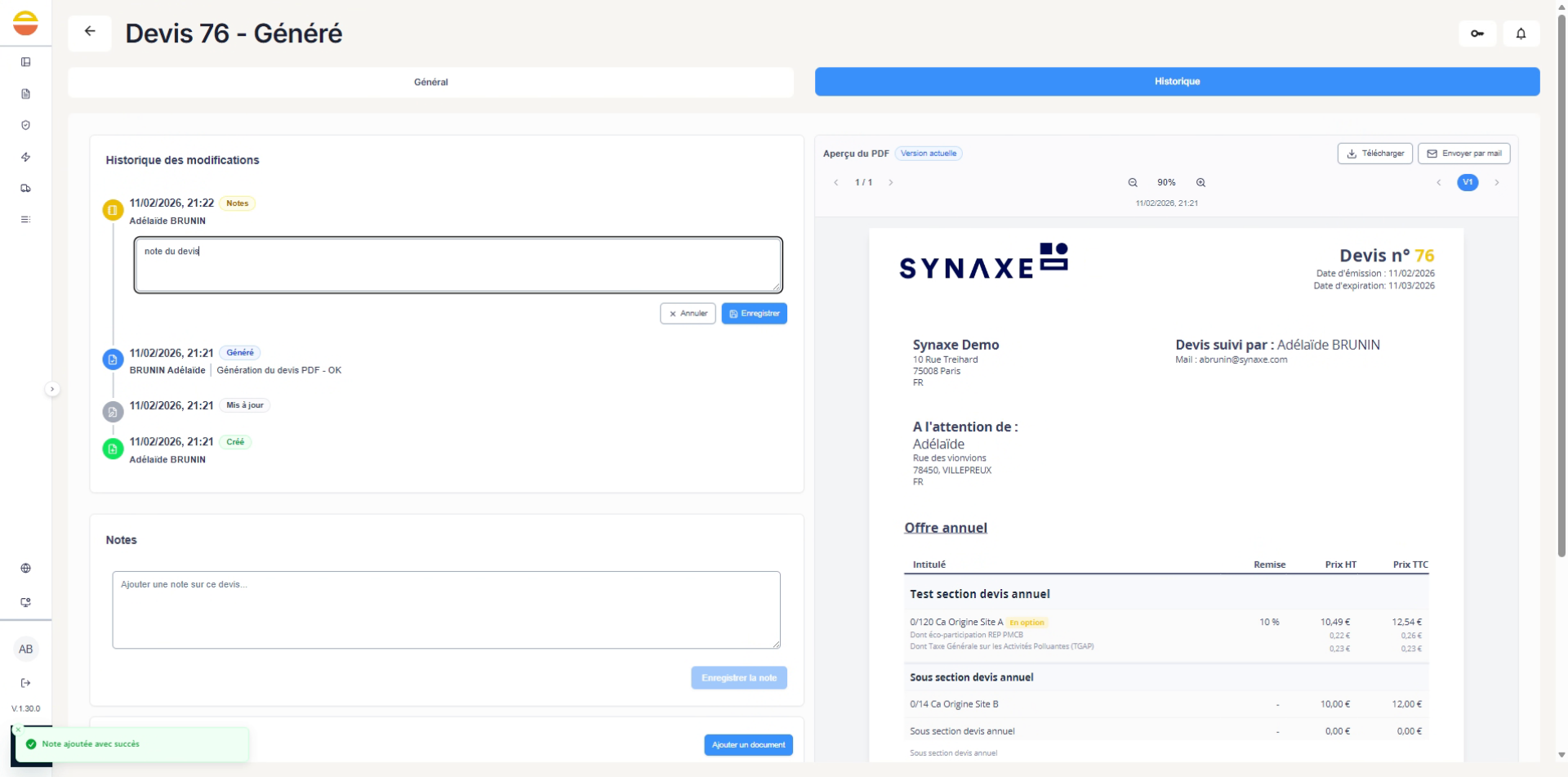
30. Enregistrer Modifications Note
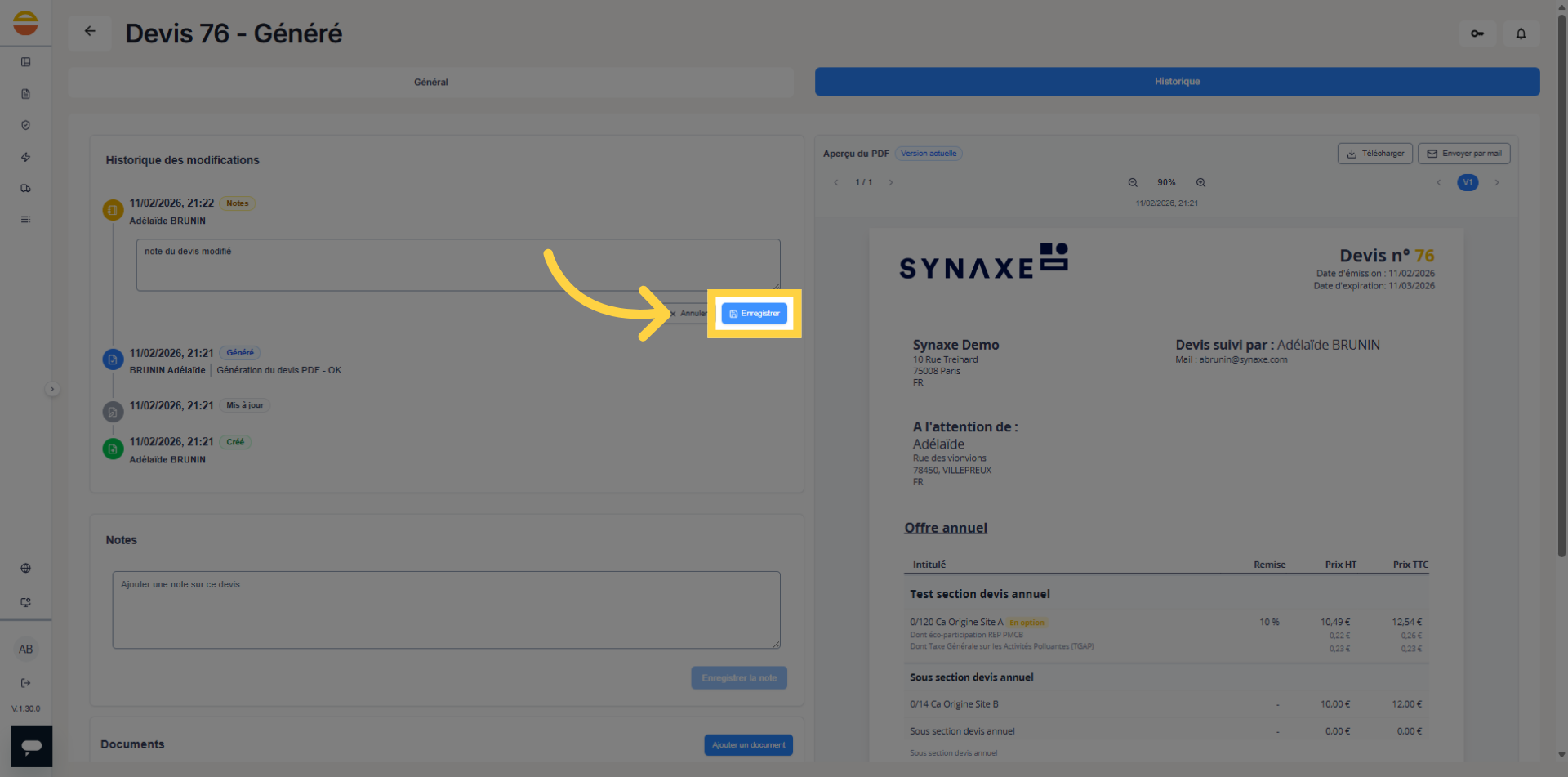
31. Cliquer Pour Supprimer une note
Il est possible de supprimer une note.
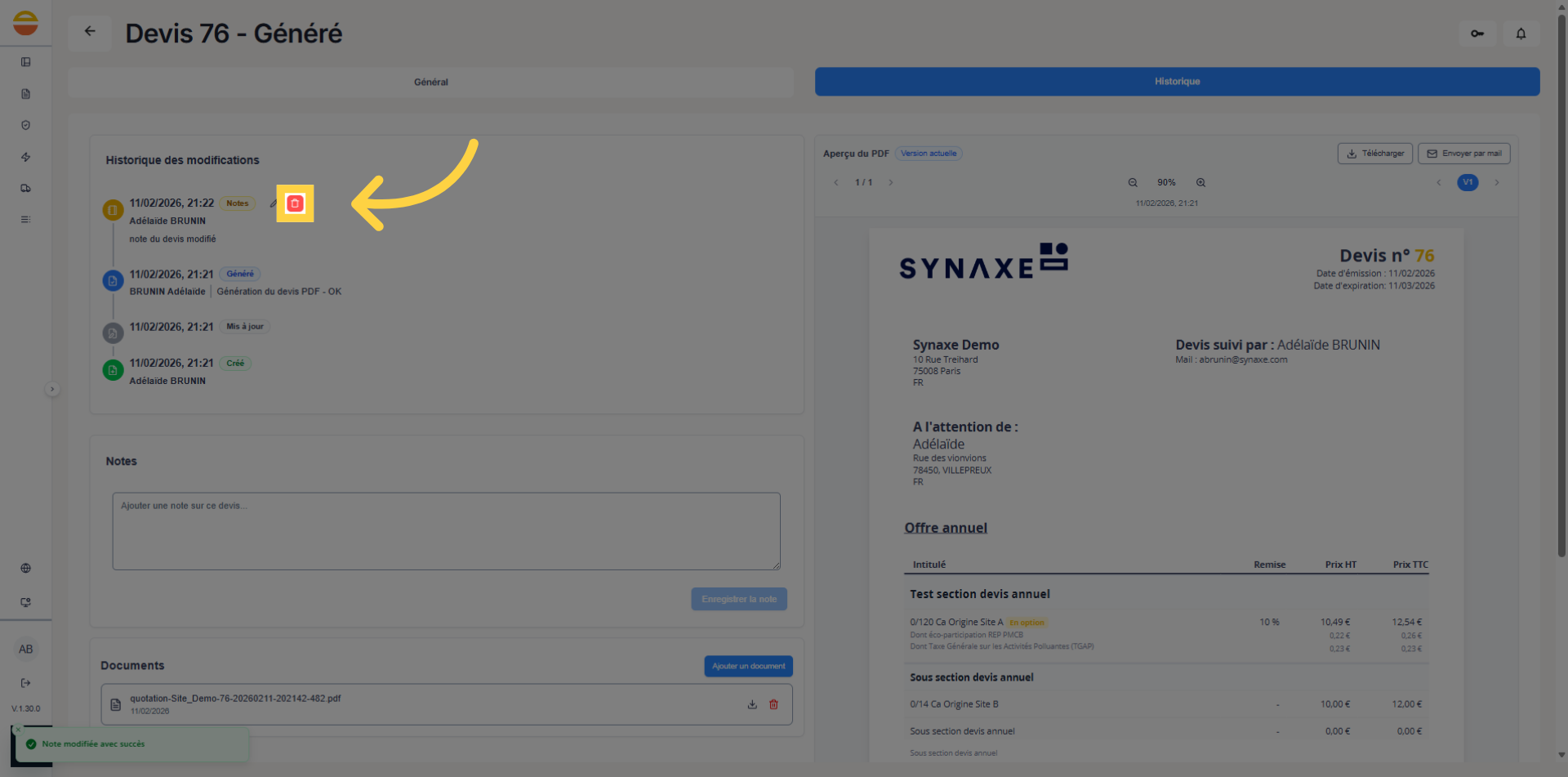
32. Confirmer la suppression
Cliquez sur Confirmer pour valider définitivement les changements.
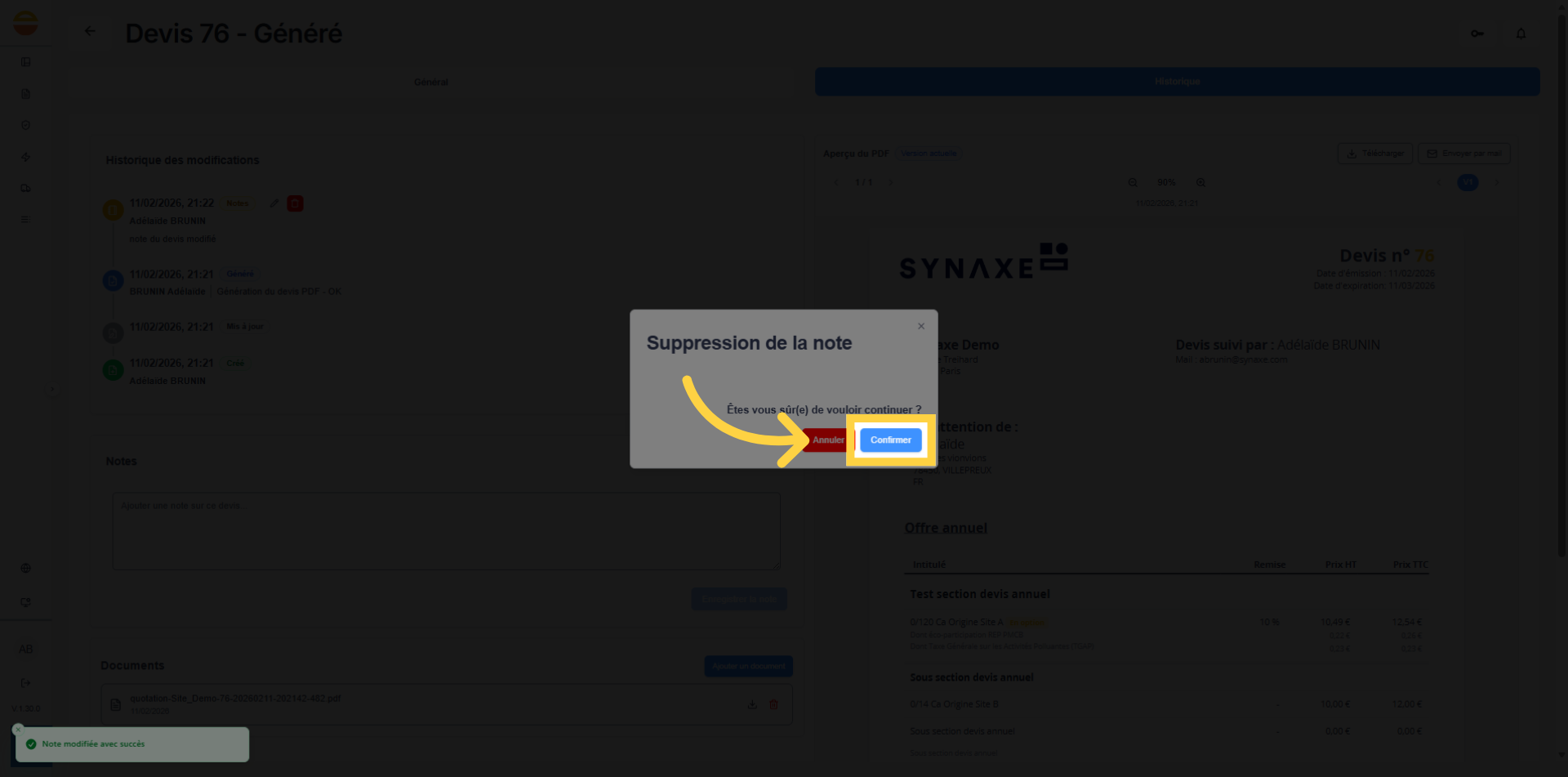
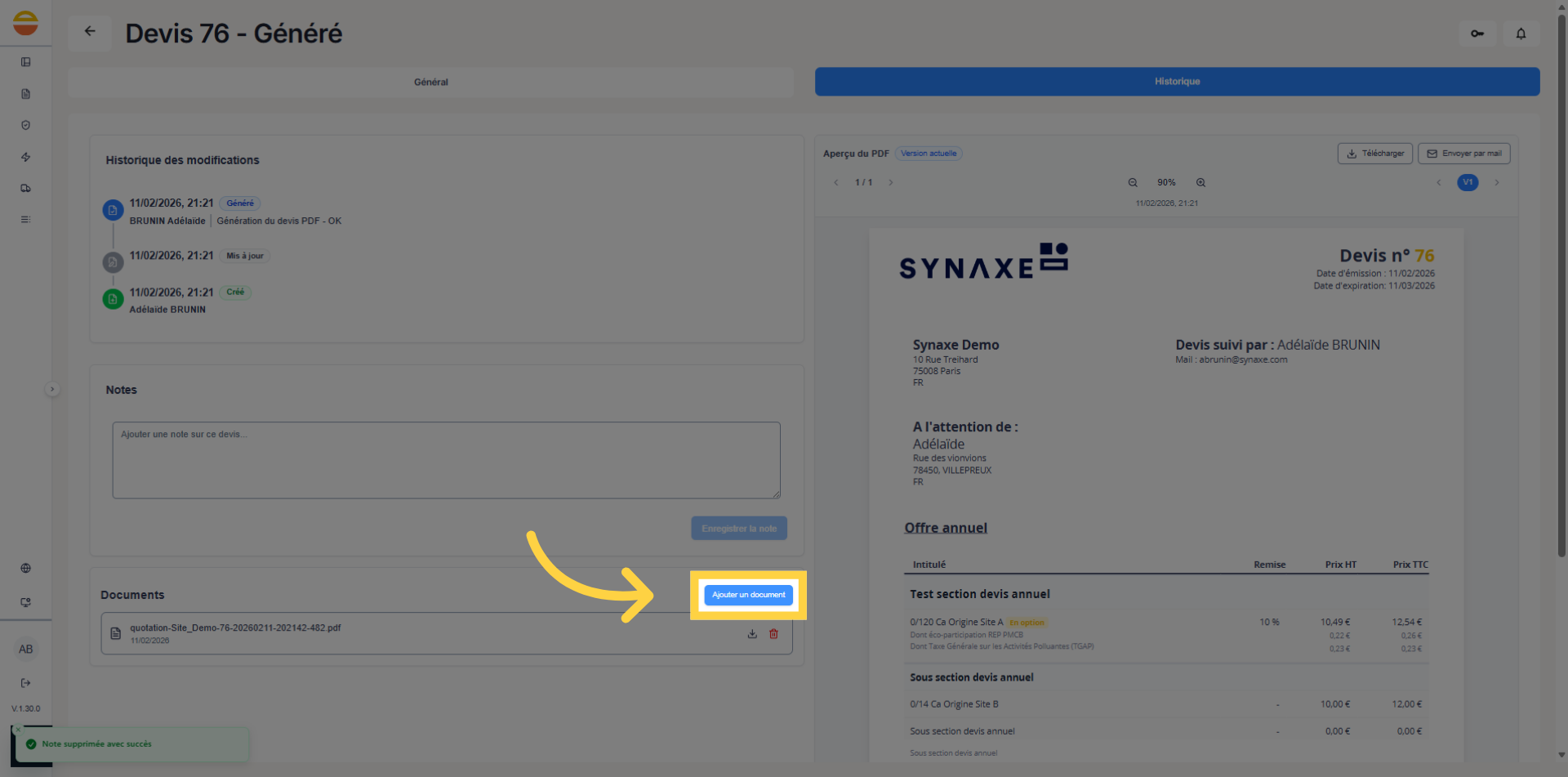
33. Ajouter Un Document
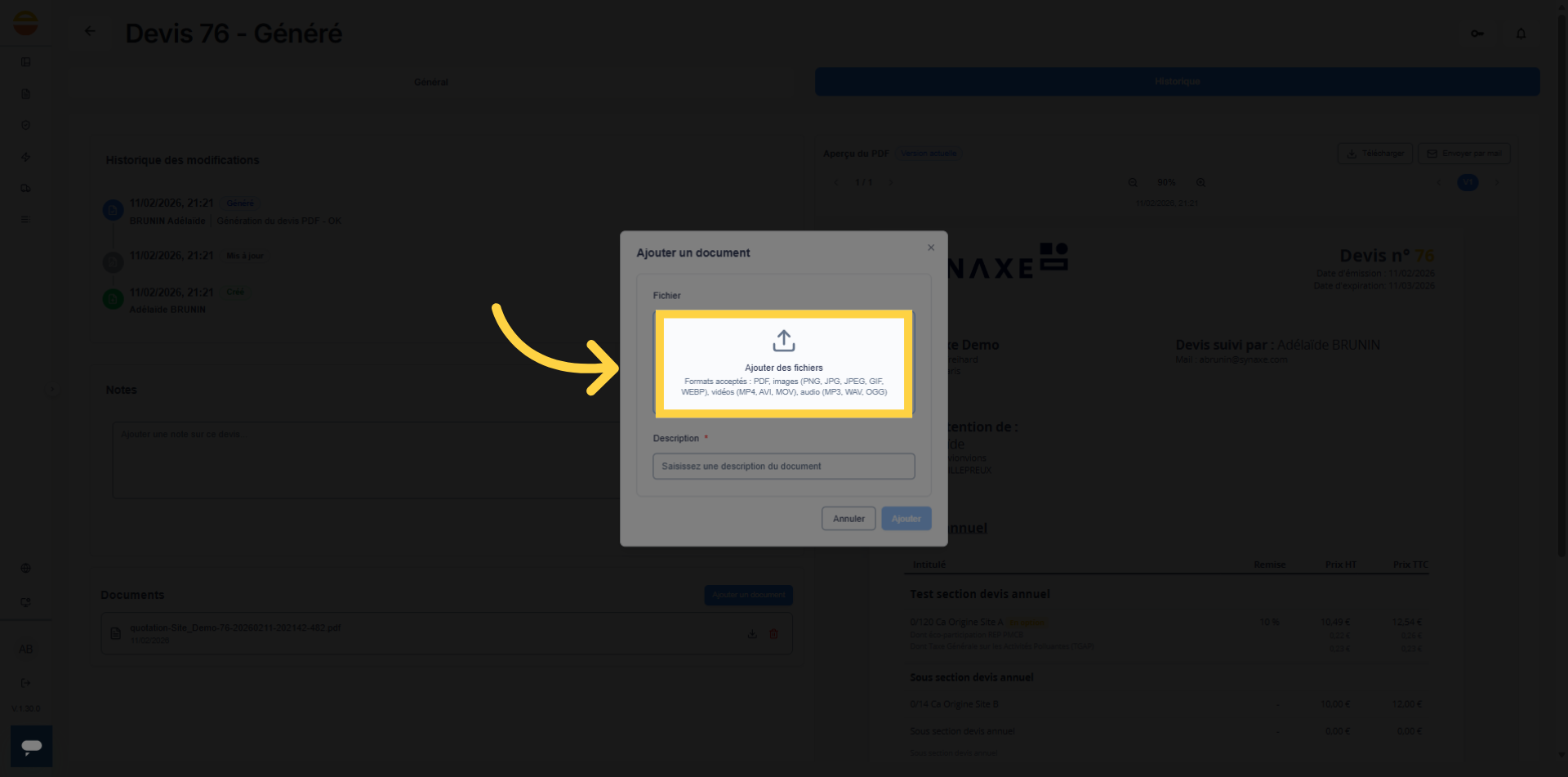
34. Ajouter un Fichier
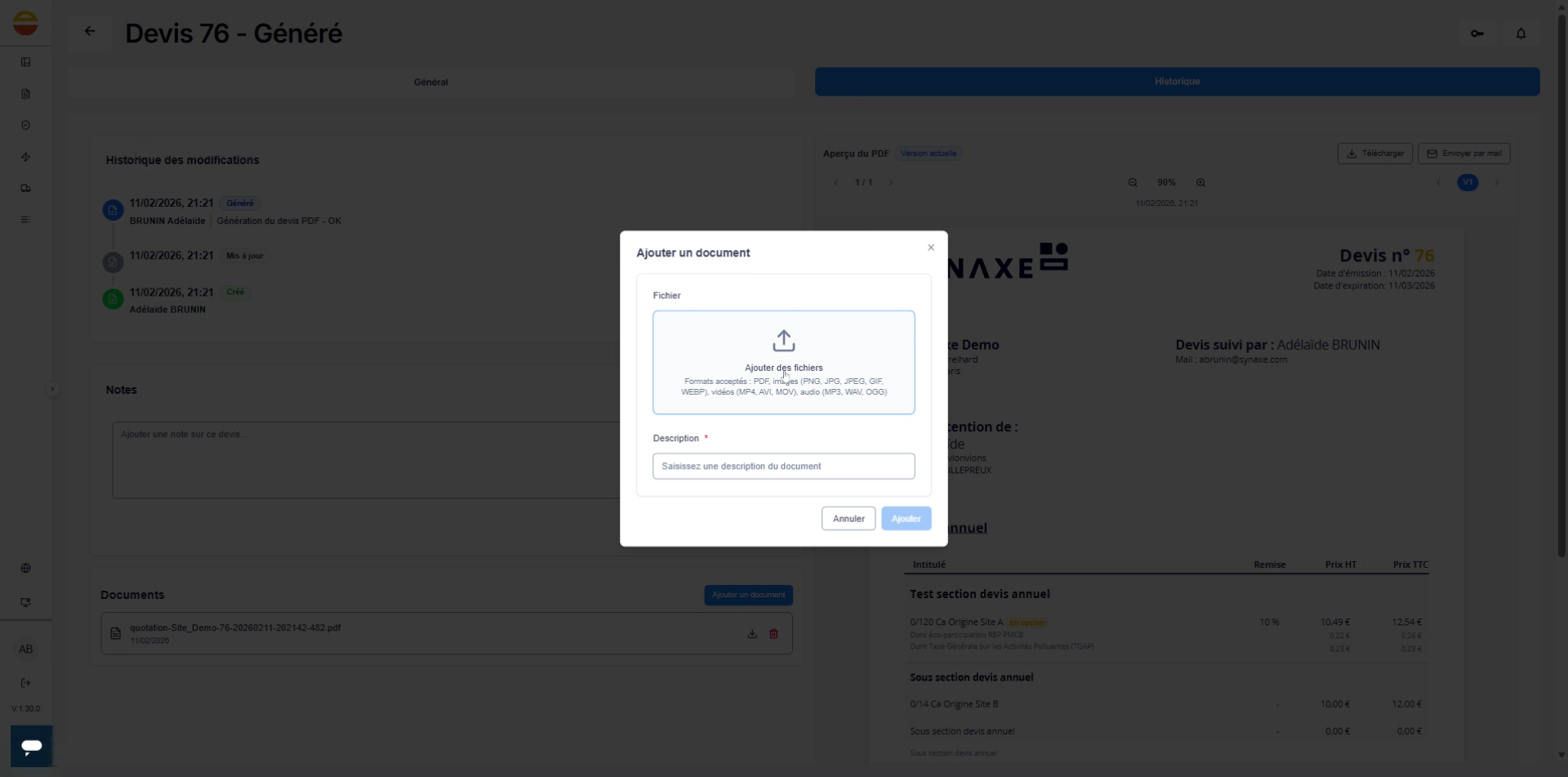
35. Nommer Le Fichier
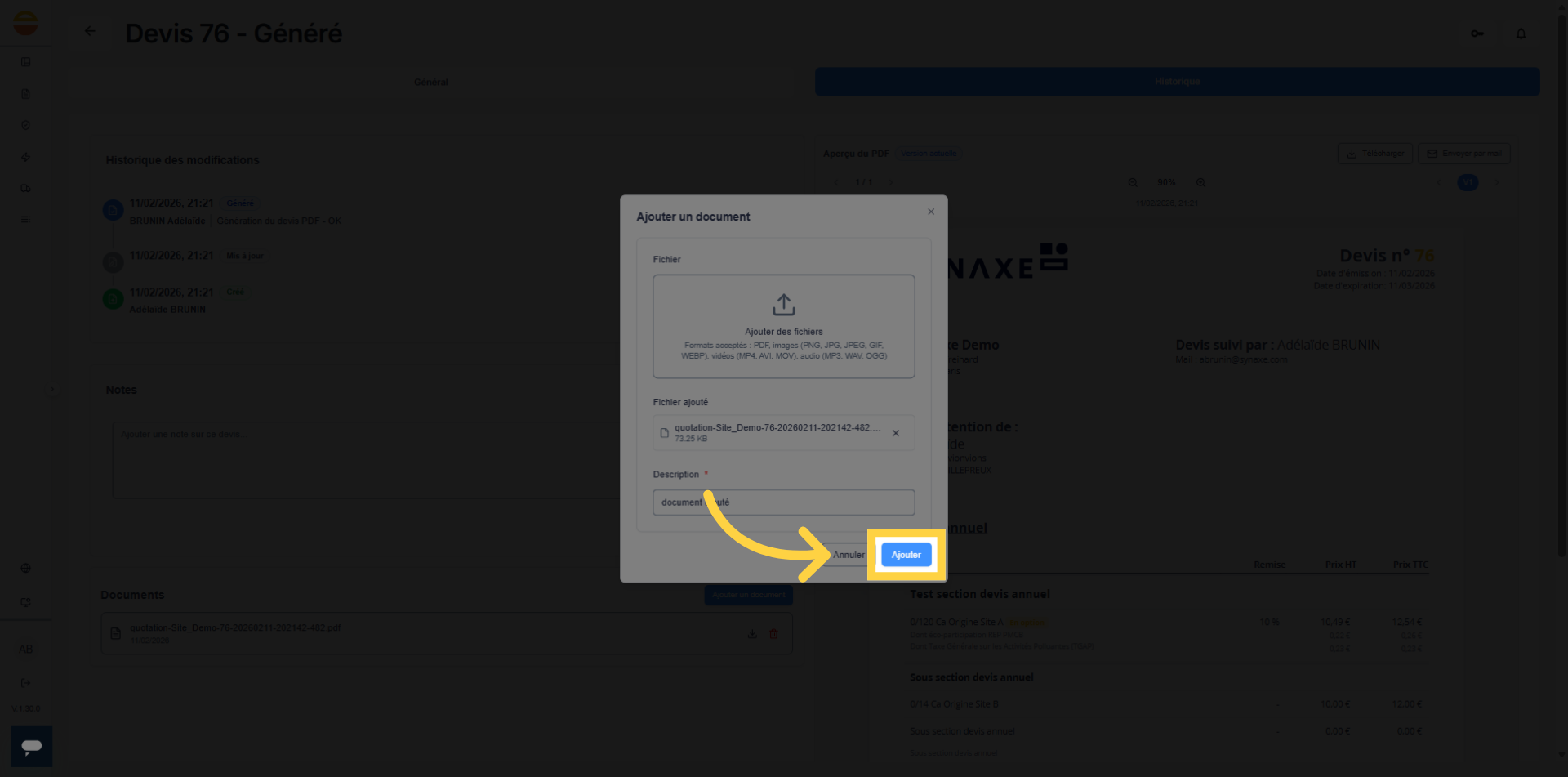
36. Finaliser L'Ajout de document
Cliquez sur Ajouter pour terminer l'importation du document dans le devis.
Commentaires
0 commentaire
Vous devez vous connecter pour laisser un commentaire.