
Dans ce tutoriel, vous allez apprendre comment créer un utilisateur pour vos parties prenantes dans le portail client Dune.
1. Introduction
Avant de commencer, assurez-vous d'avoir accès à votre compte administrateur et les informations nécessaires sur l'utilisateur à ajouter.
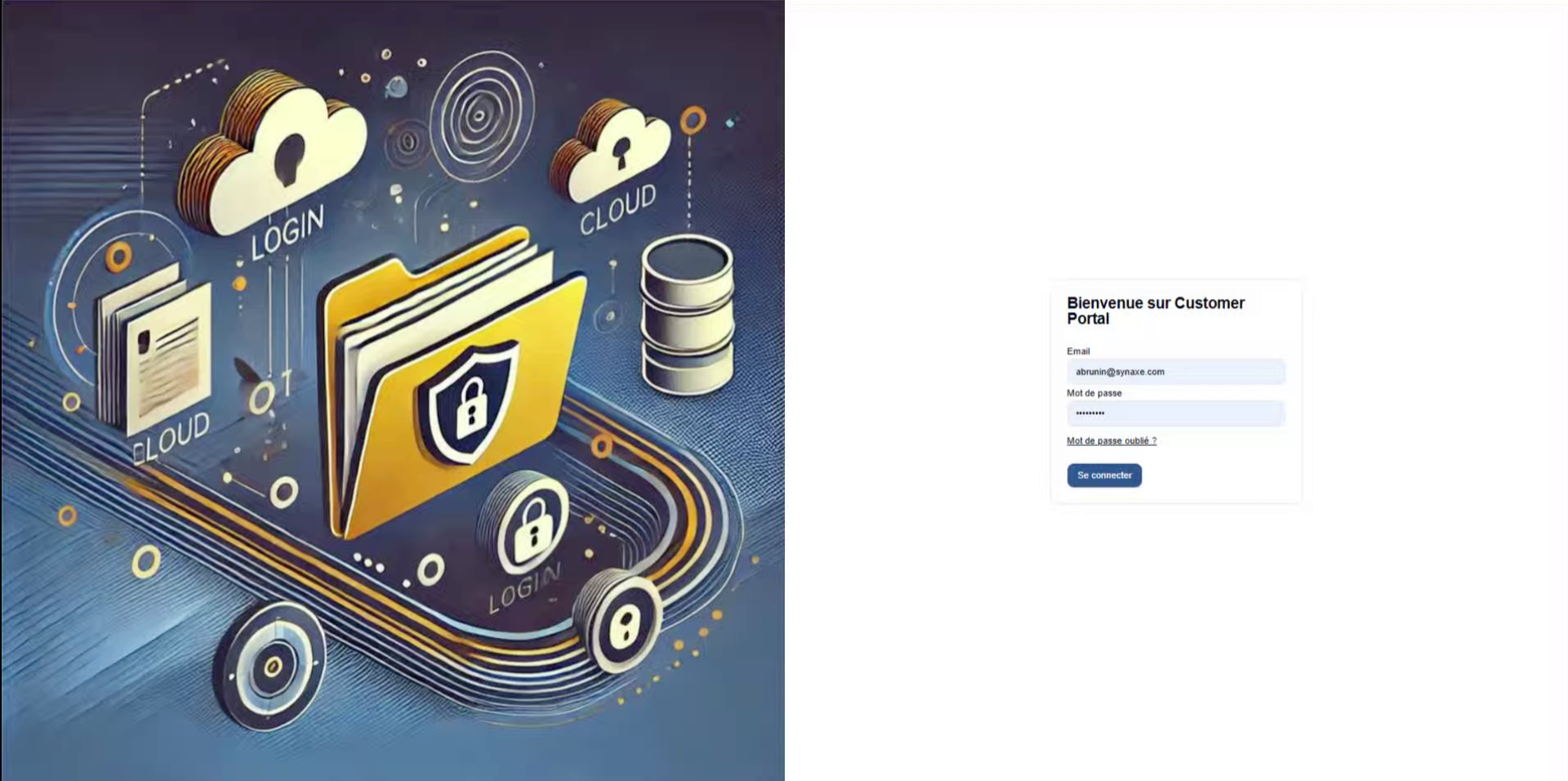
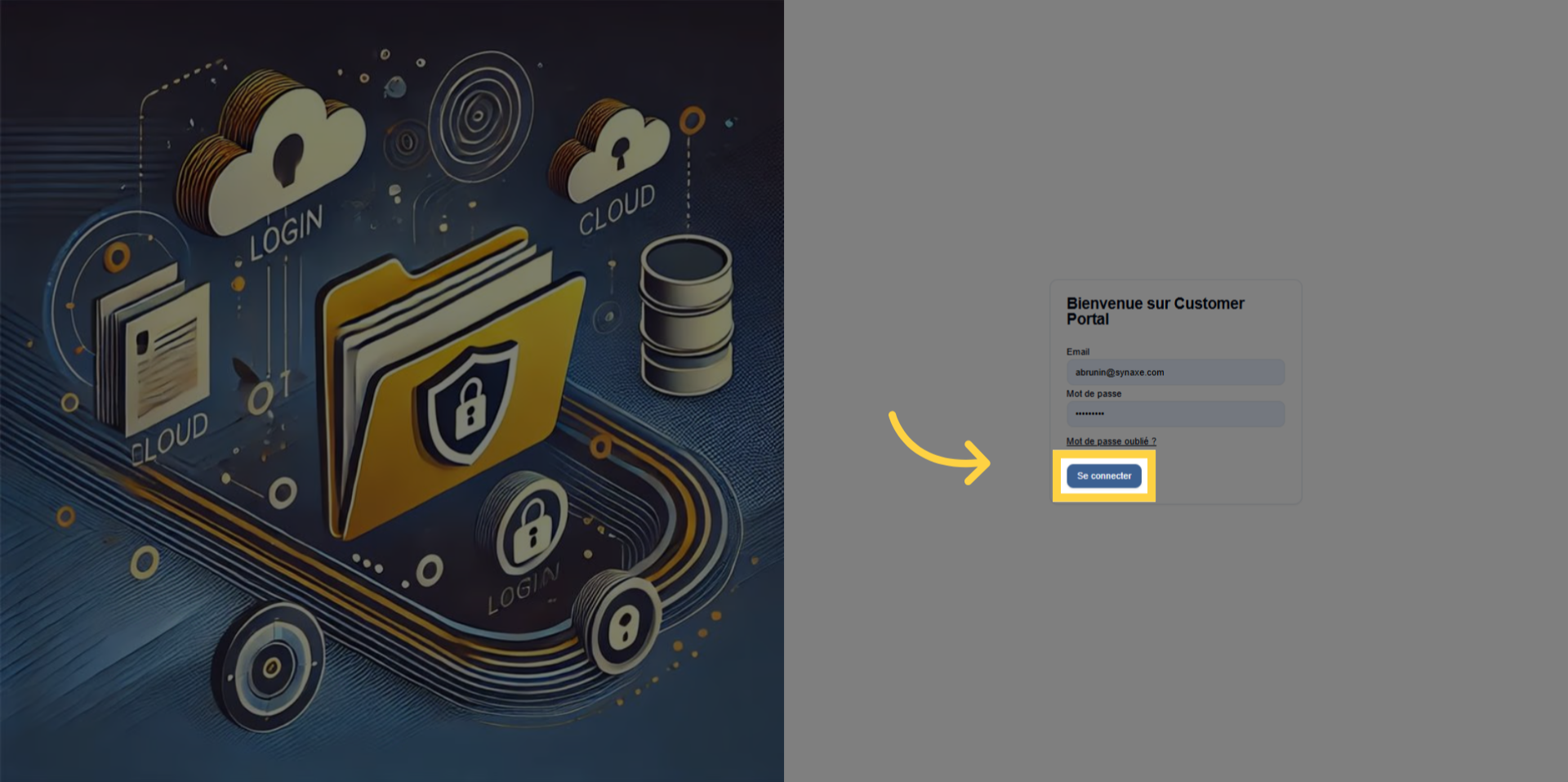
2. Cliquez sur "Se connecter"
Cliquez sur "Se connecter" pour accéder à votre compte Air-charge.
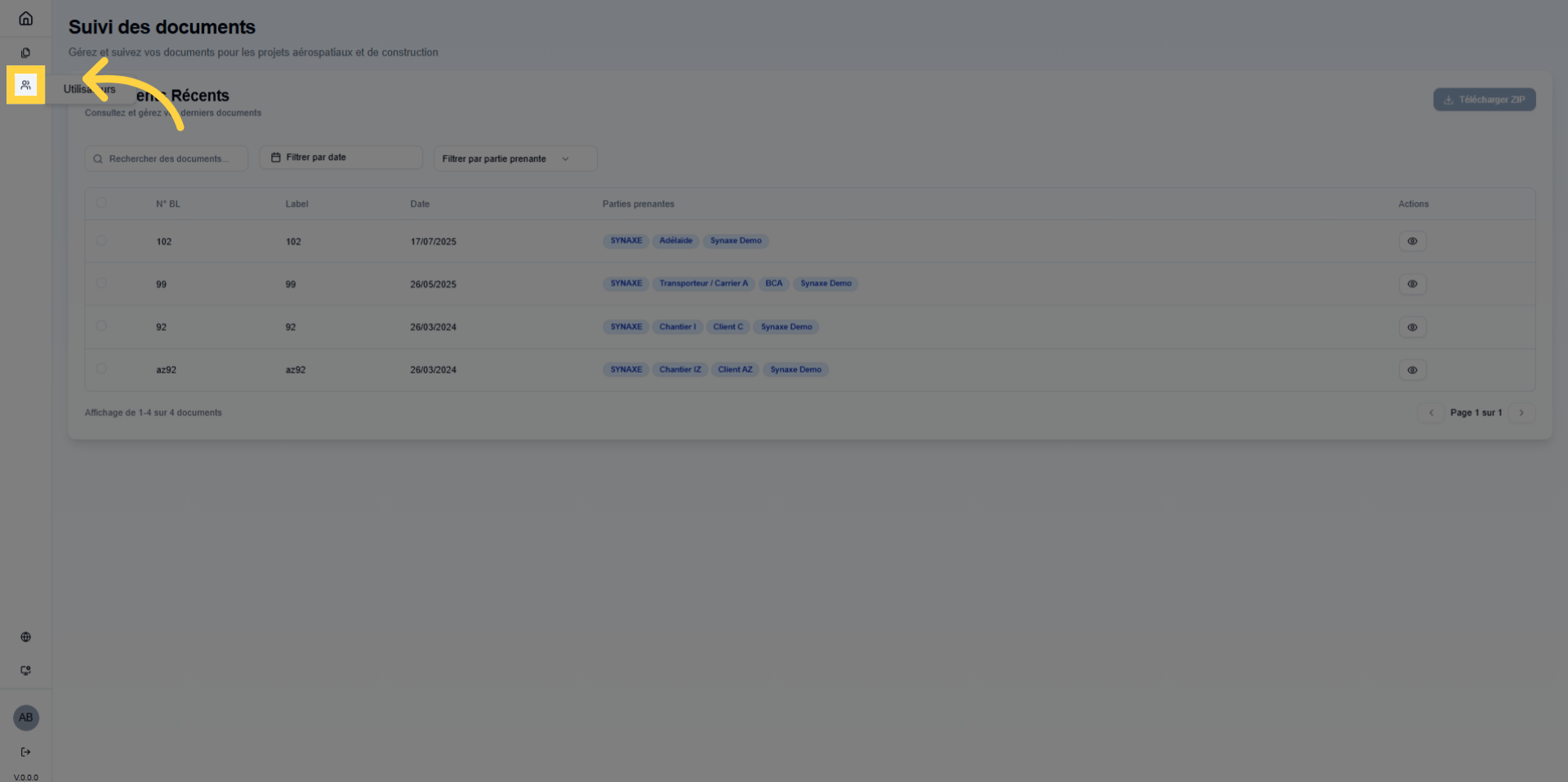
3. Glissez votre souris ici
Glissez votre souri sur le logo pour ouvrir le menu principal.
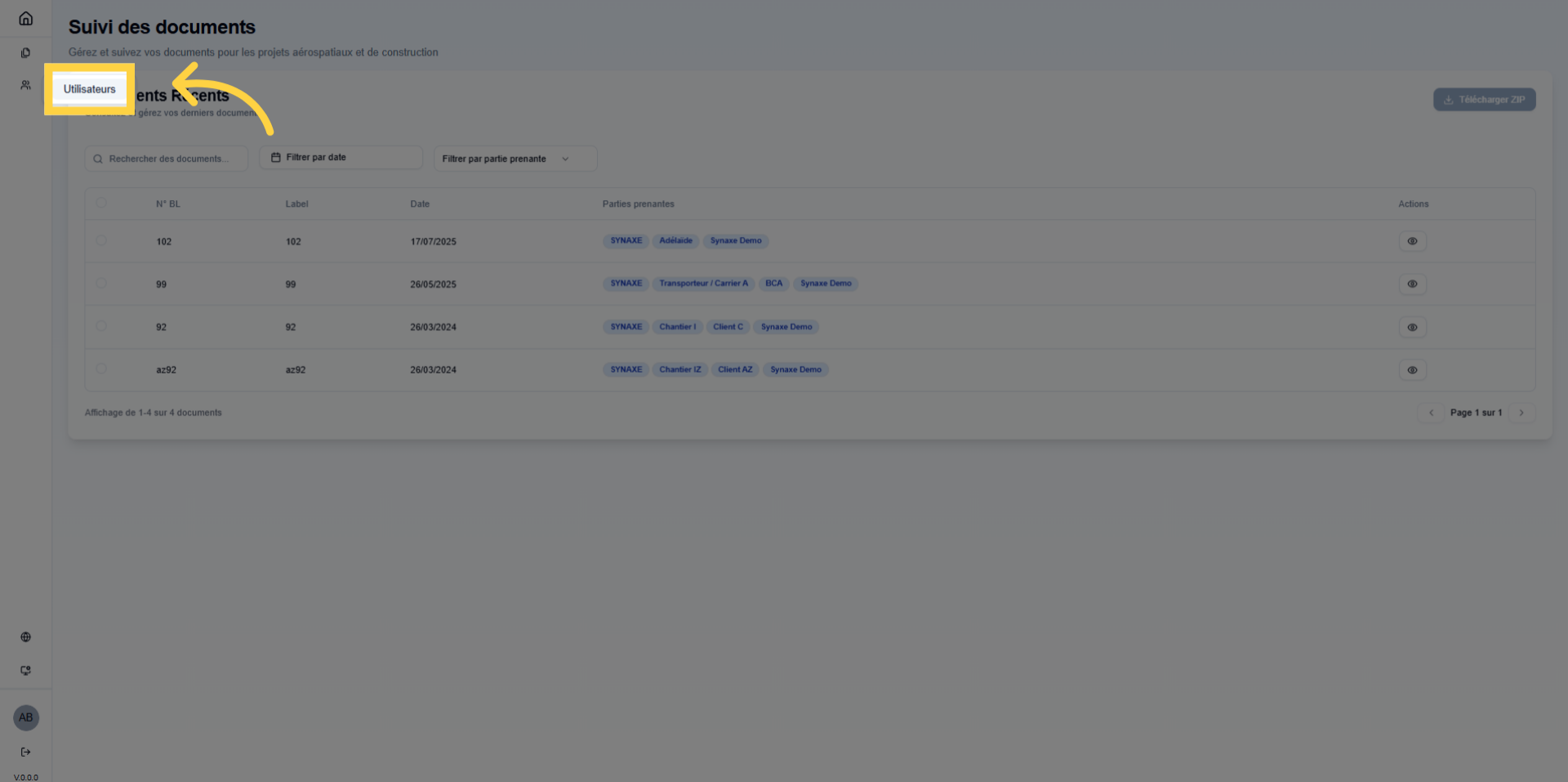
4. Cliquez sur "Utilisateurs"
Cliquez sur "Utilisateurs" pour gérer les comptes utilisateurs.
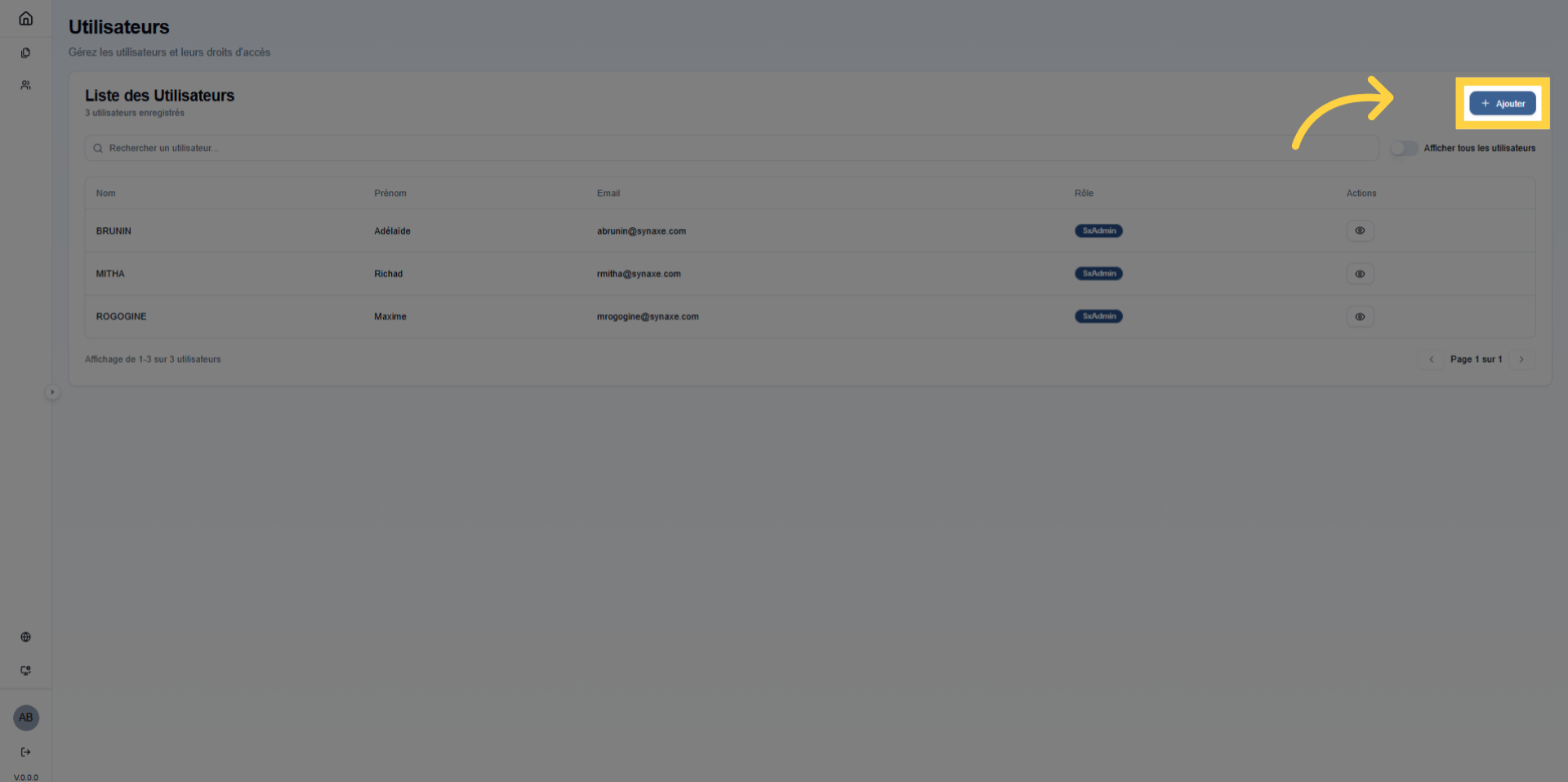
5. Cliquez sur "Ajouter"
Cliquez sur "Ajouter" pour commencer la création d'un nouvel utilisateur.
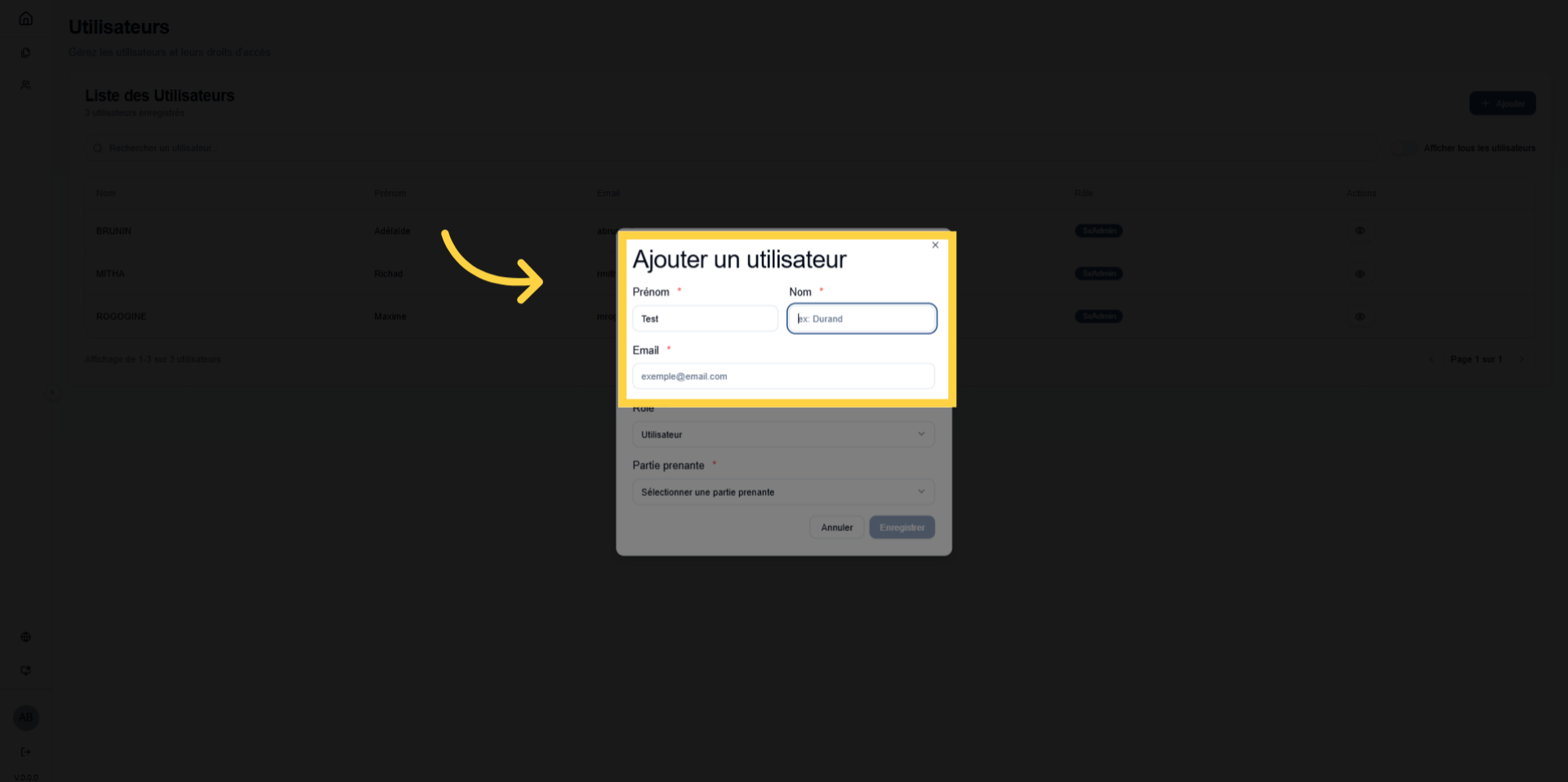
6. Remplissez les champs Nom, Prénom et Email
Remplissez les champs Nom, Prénom et Email de votre nouvel utilisateur.
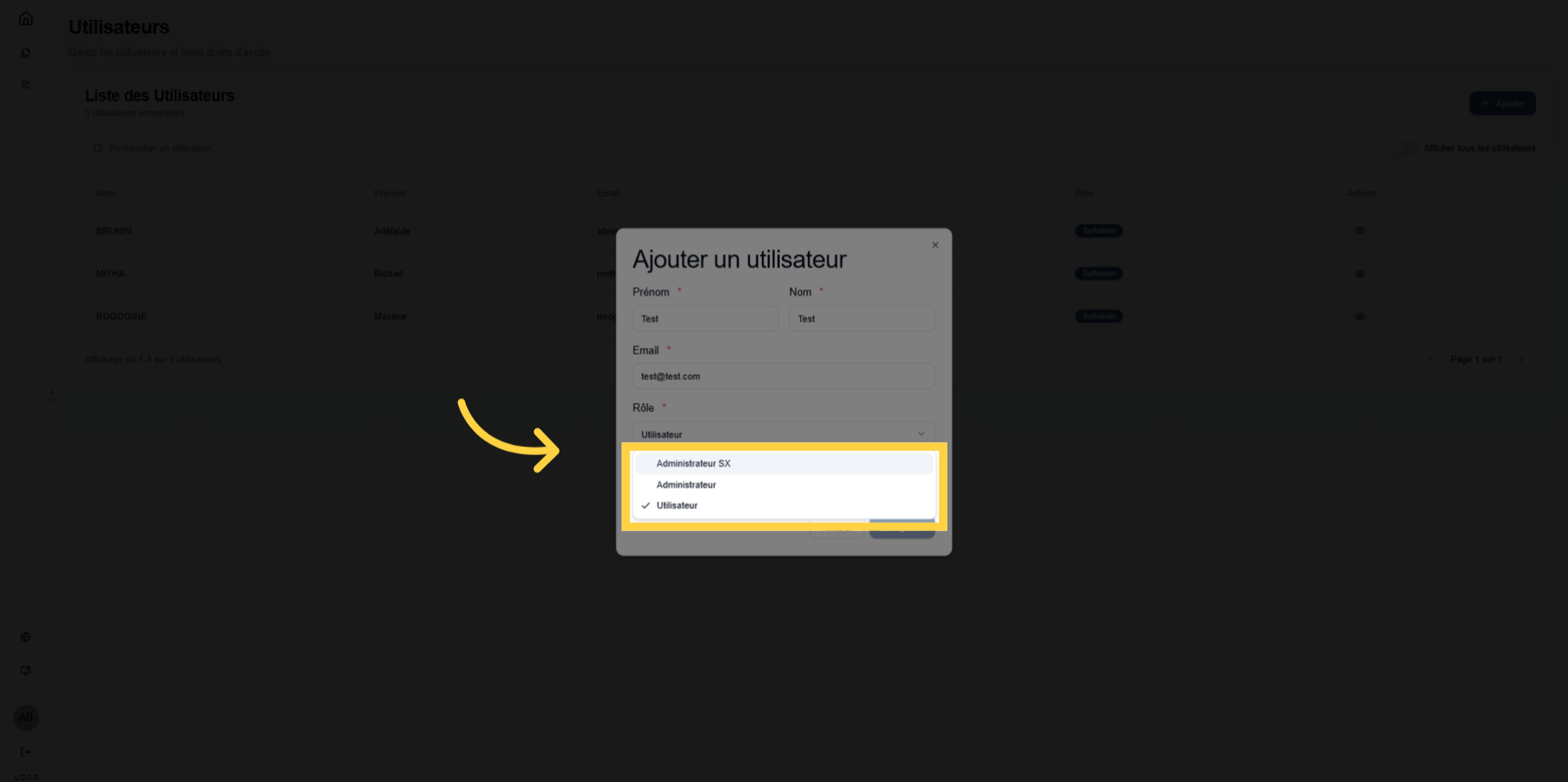
7. Cliquez sur le rôle de votre choix
Cliquez sur le rôle de votre choix : un administrateur SX est un super administrateur, un administrateur peut créer des comptes sur le compte auquel il est rattaché, un utilisateur peut seulement avoir accès à son compte.
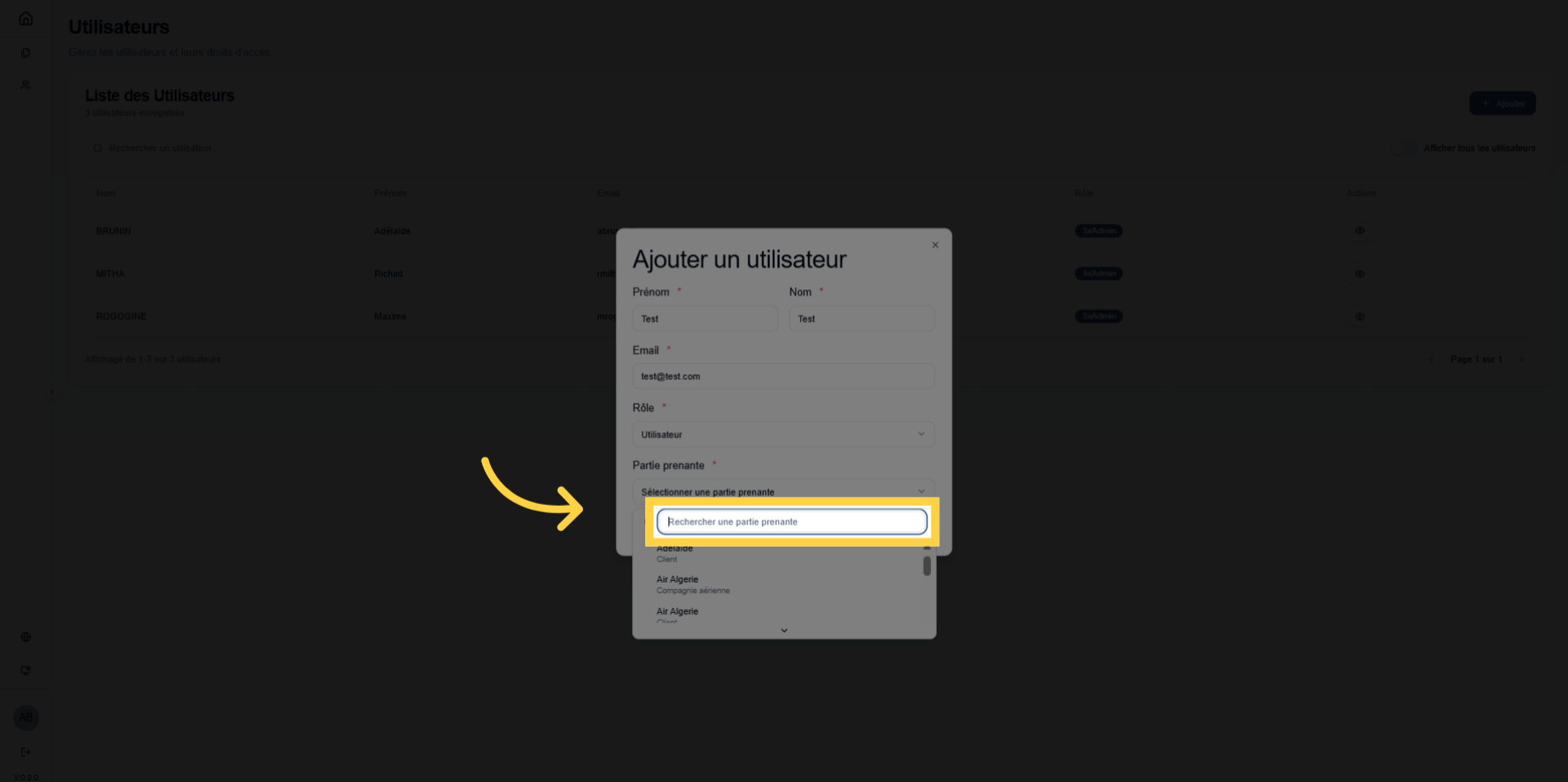
8. Ajouter la partie prenant dont doit être rattaché le compte
Cliquez sur "Rechercher une partie prenante" pour associer l'utilisateur à une partie prenante. Par exemple, retrouver le nom du client Dune, du chantier Dune ou du transporteur Dune
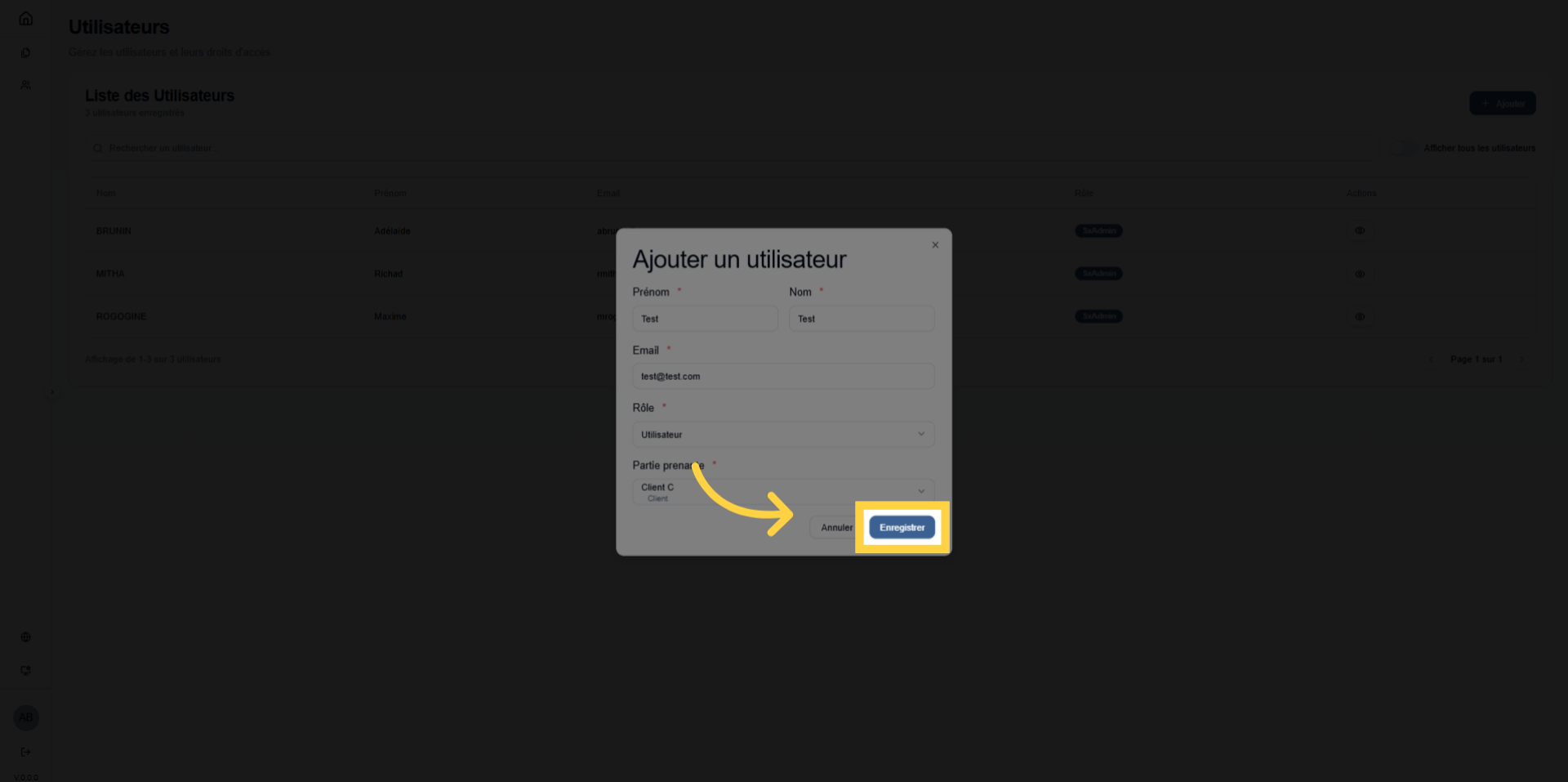
9. Cliquez sur "Enregistrer"
Cliquez sur "Enregistrer" pour sauvegarder les informations du nouvel utilisateur.
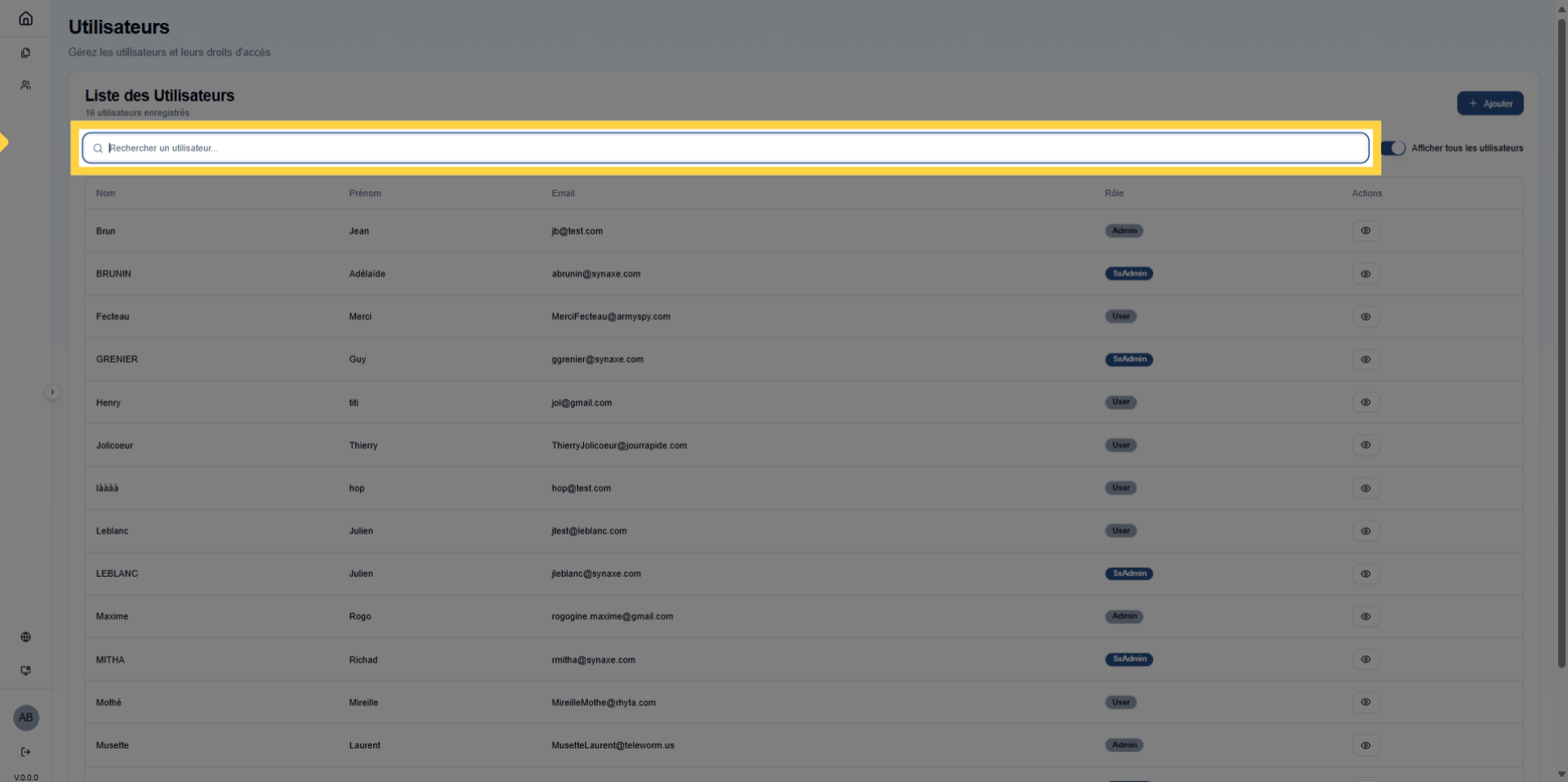
10. Cliquez sur "Rechercher un utilisateur..."
Cliquez sur "Rechercher un utilisateur..." pour trouver un utilisateur spécifique.
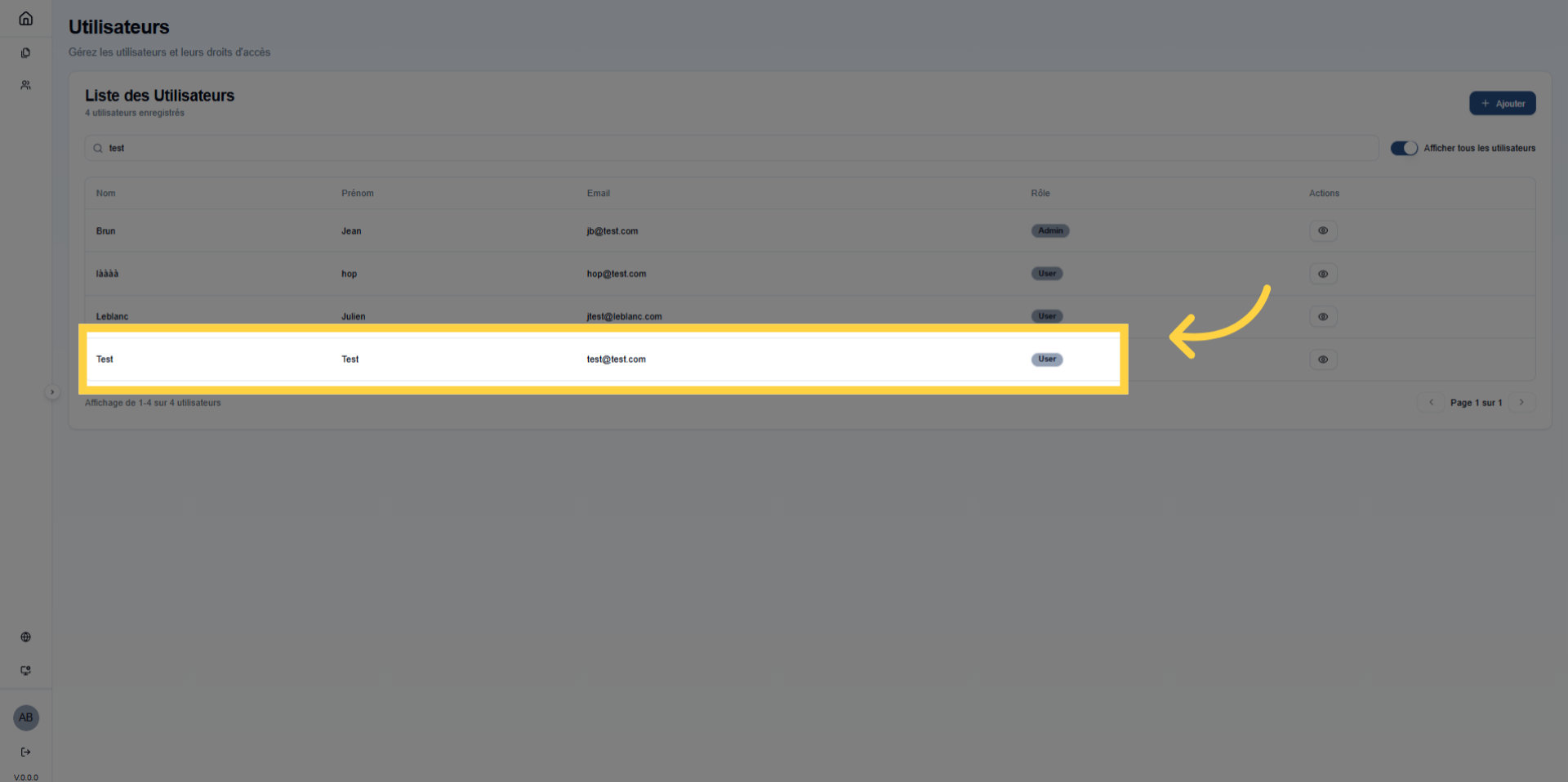
11. Cliquez sur l'utilisateur souhaité
Cliquez sur la ligne de l'utilisateur souhaité pour modifier ces droits ou en ajouter.
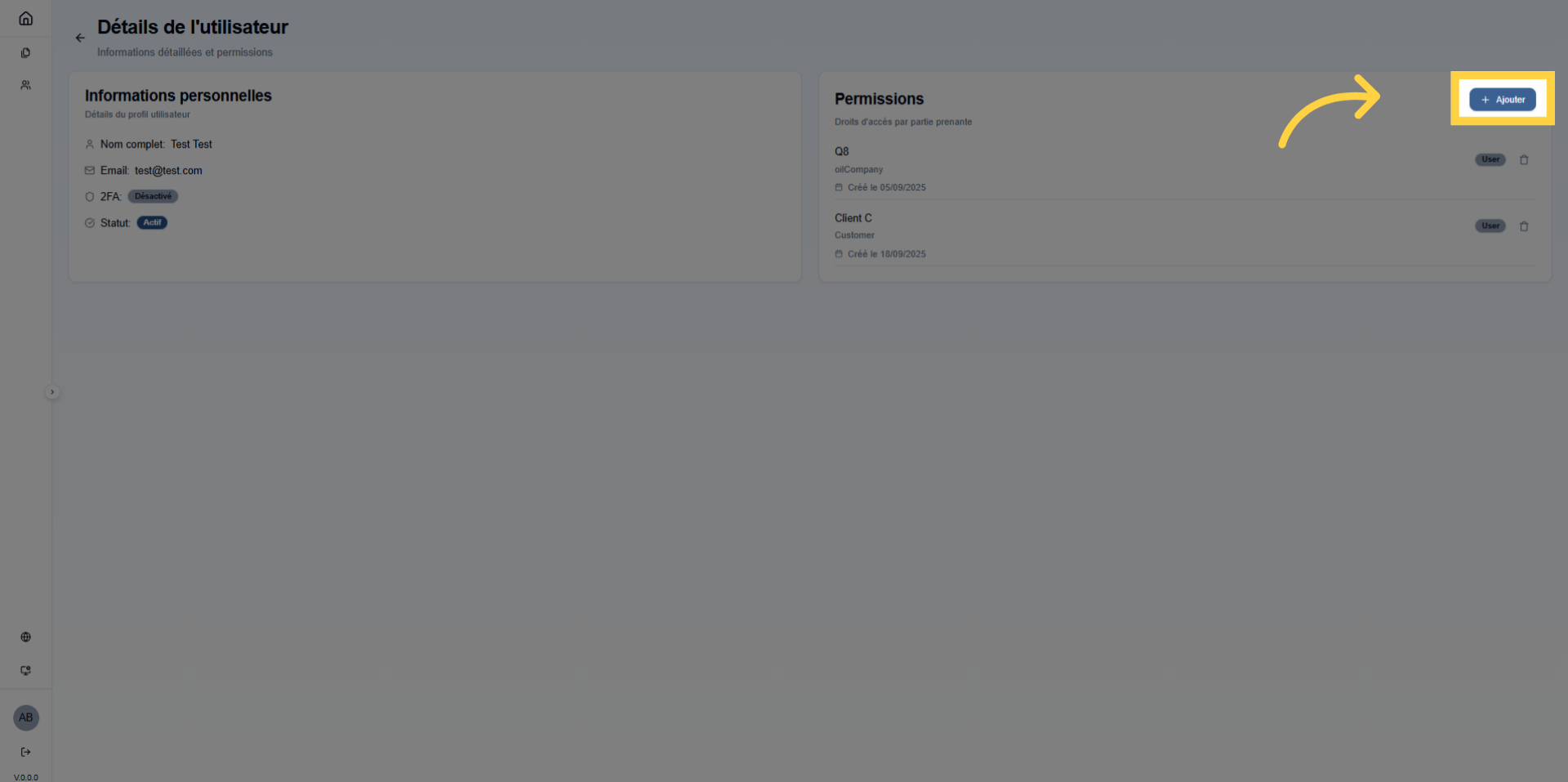
12. Cliquez sur "Ajouter"
Cliquez sur "Ajouter" pour ajouter une permission àune partie prenante sur l'utilisateur.
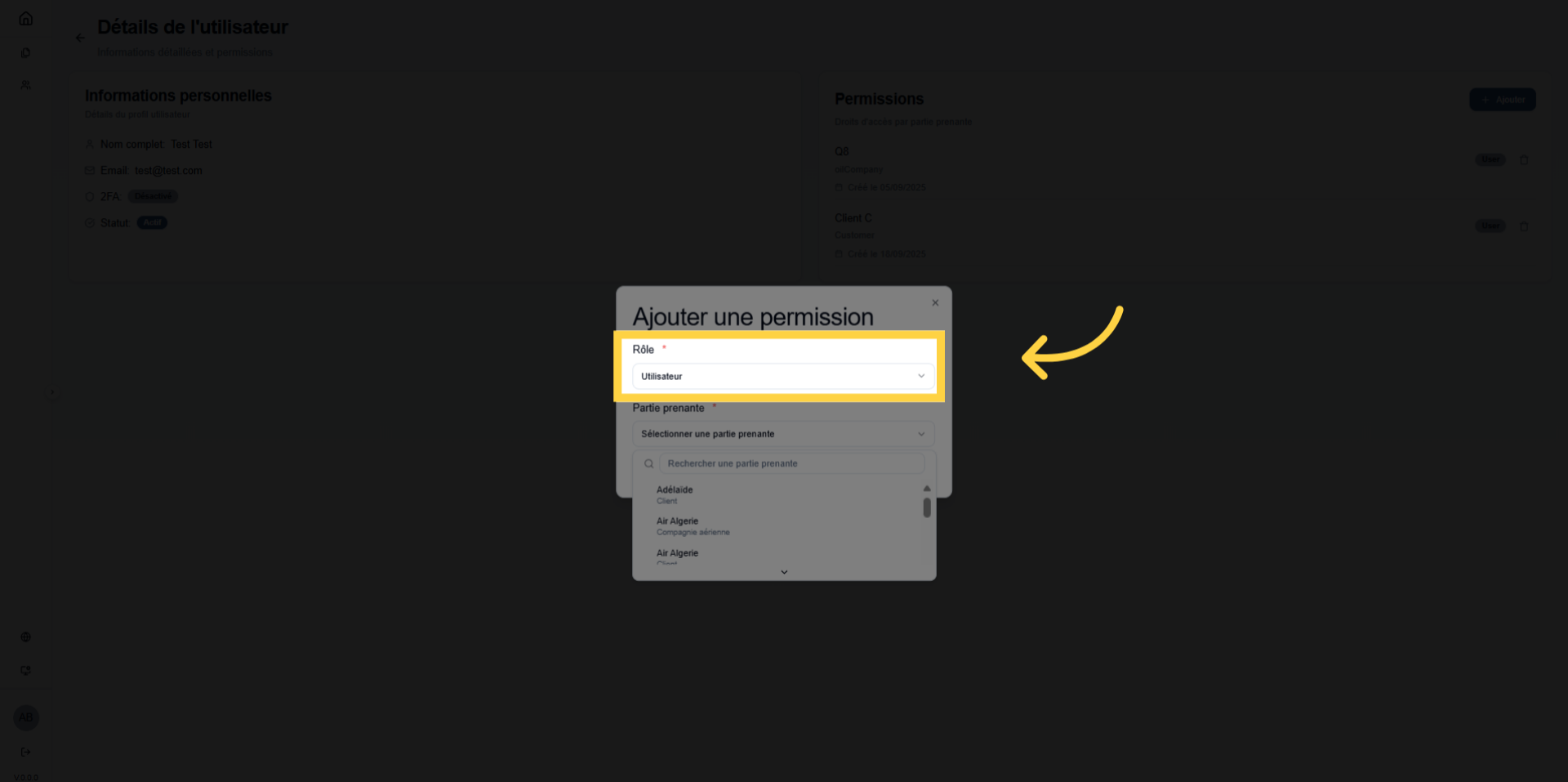
13. Sélectionnez un rôle
Cliquez sur ici pour modifier les informations de l'utilisateur.
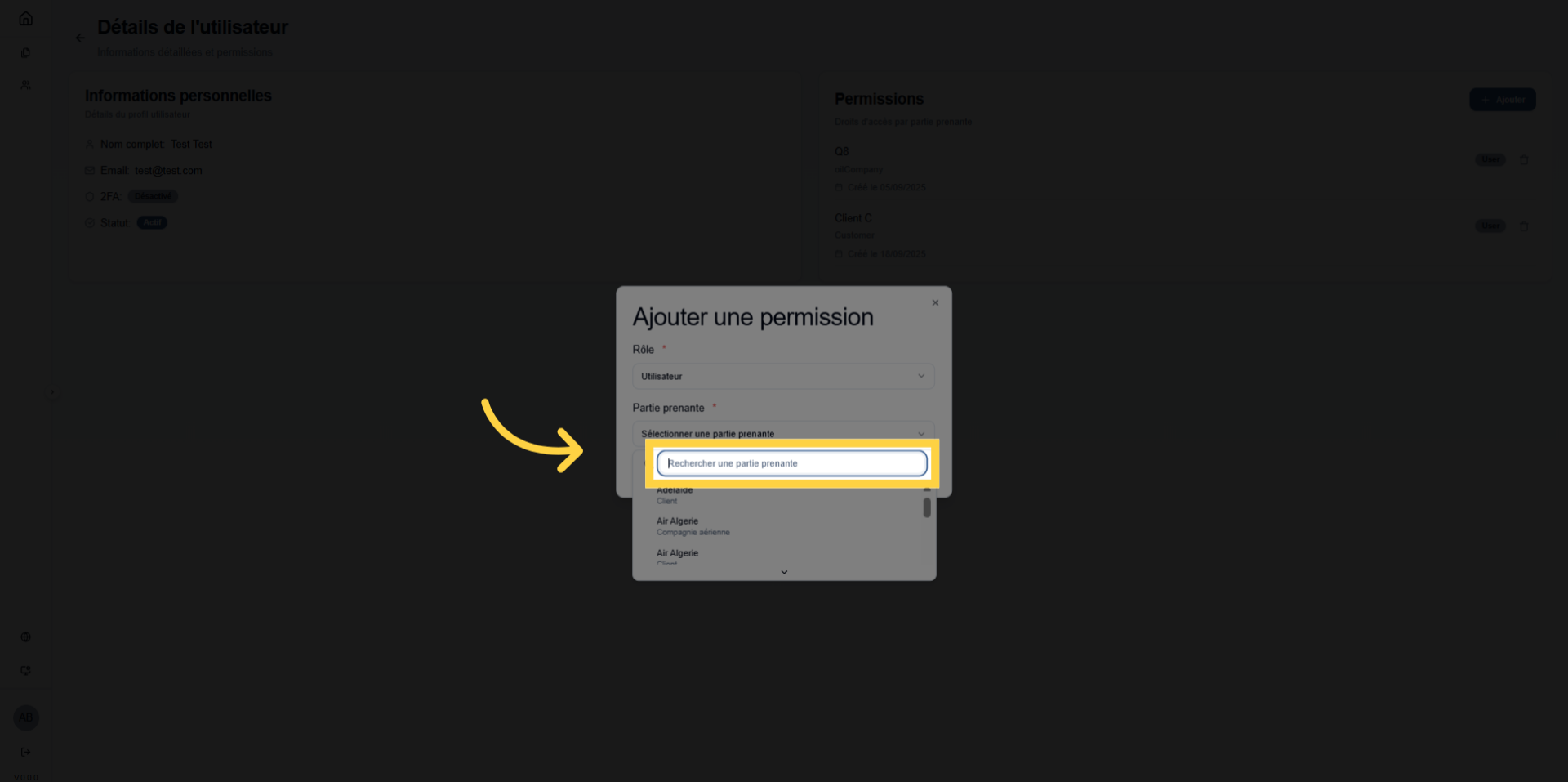
14. Cliquez sur "Rechercher une partie prenante"
Cliquez sur "Rechercher une partie prenante" pour changer l'association de l'utilisateur.
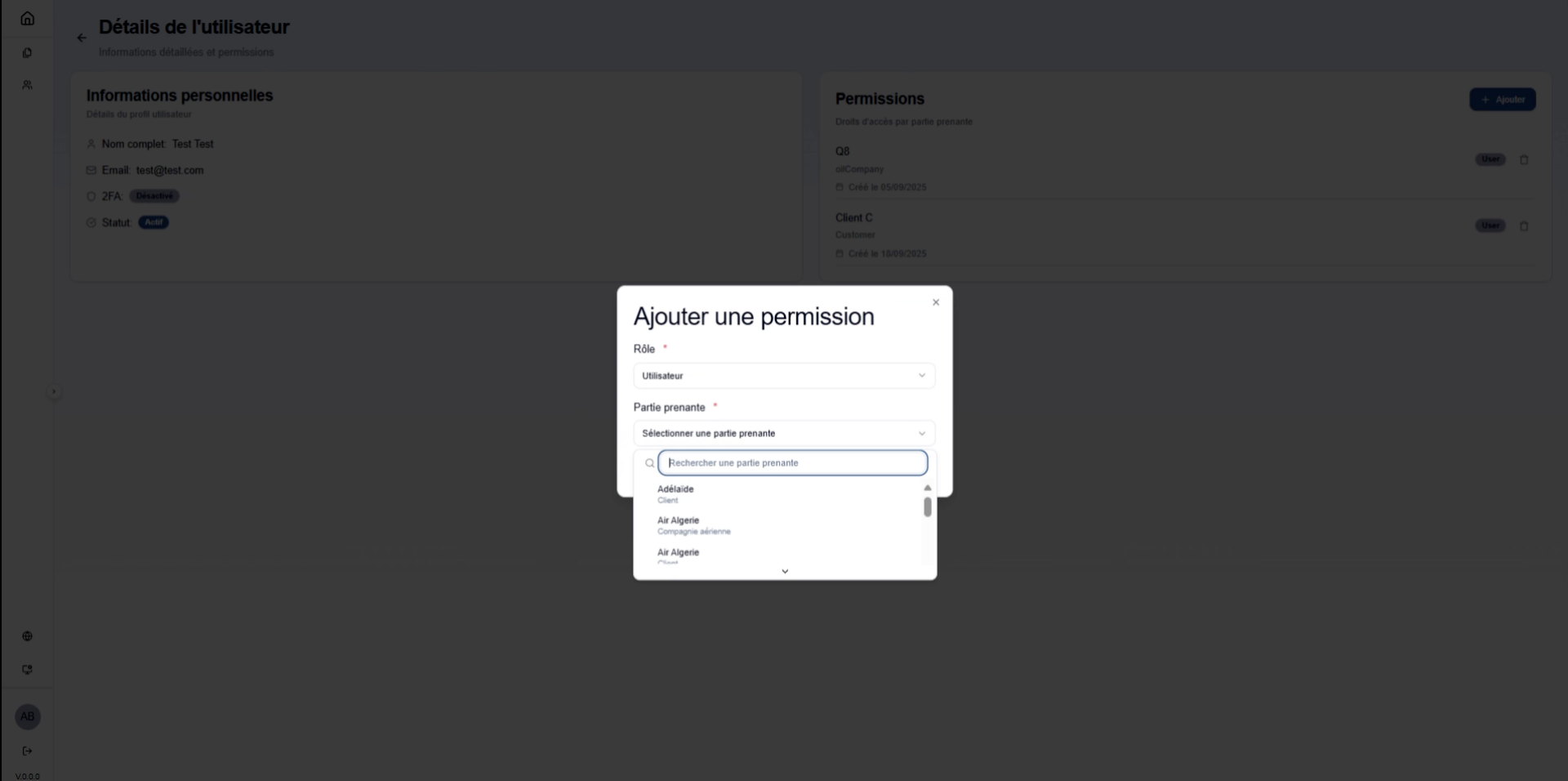
15. Remplir "chantier"
Remplissez le champ de recherche avec "chantier" pour trouver une autre partie prenante.
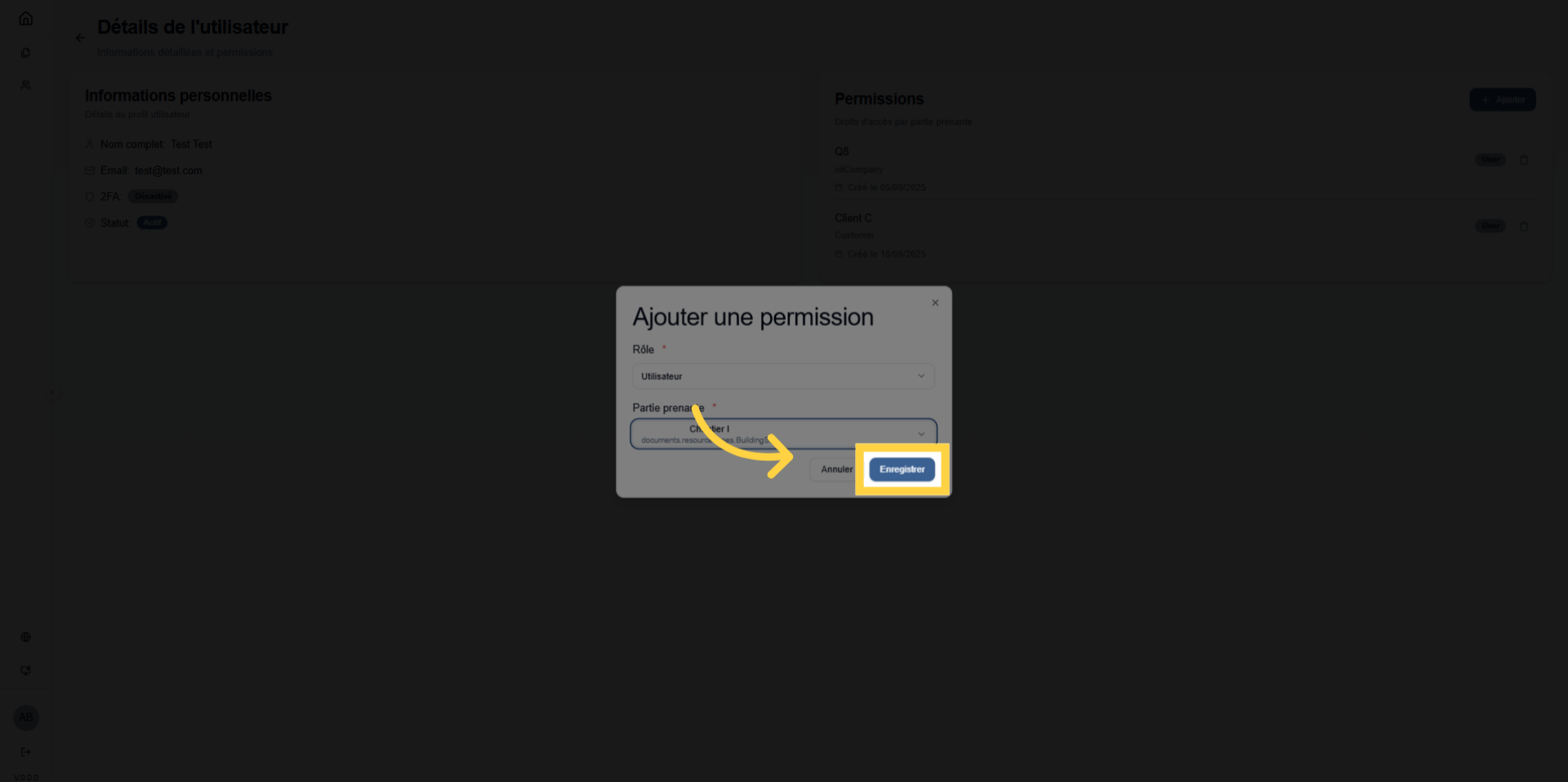
16. Cliquez sur "Enregistrer"
Cliquez sur "Enregistrer" pour valider les modifications apportées à l'utilisateur.
Vous avez créé un utilisateur pour vos parties prenantes en suivant les étapes de connexion, saisie des informations, attribution d'un rôle et association à une partie prenante. Pour vérifier la réussite, consultez la liste des utilisateurs et confirmez que le nouvel utilisateur apparaît avec les bonnes informations. Vous pouvez maintenant gérer les droits et associations de cet utilisateur selon vos besoins.
Commentaires
0 commentaire
Vous devez vous connecter pour laisser un commentaire.