
Ce guide explique comment gérer une tournée en utilisant l'interface Planning Board.
1. Introduction
Vous apprendrez à modifier, dupliquer, annuler et supprimer une tournée étape par étape.
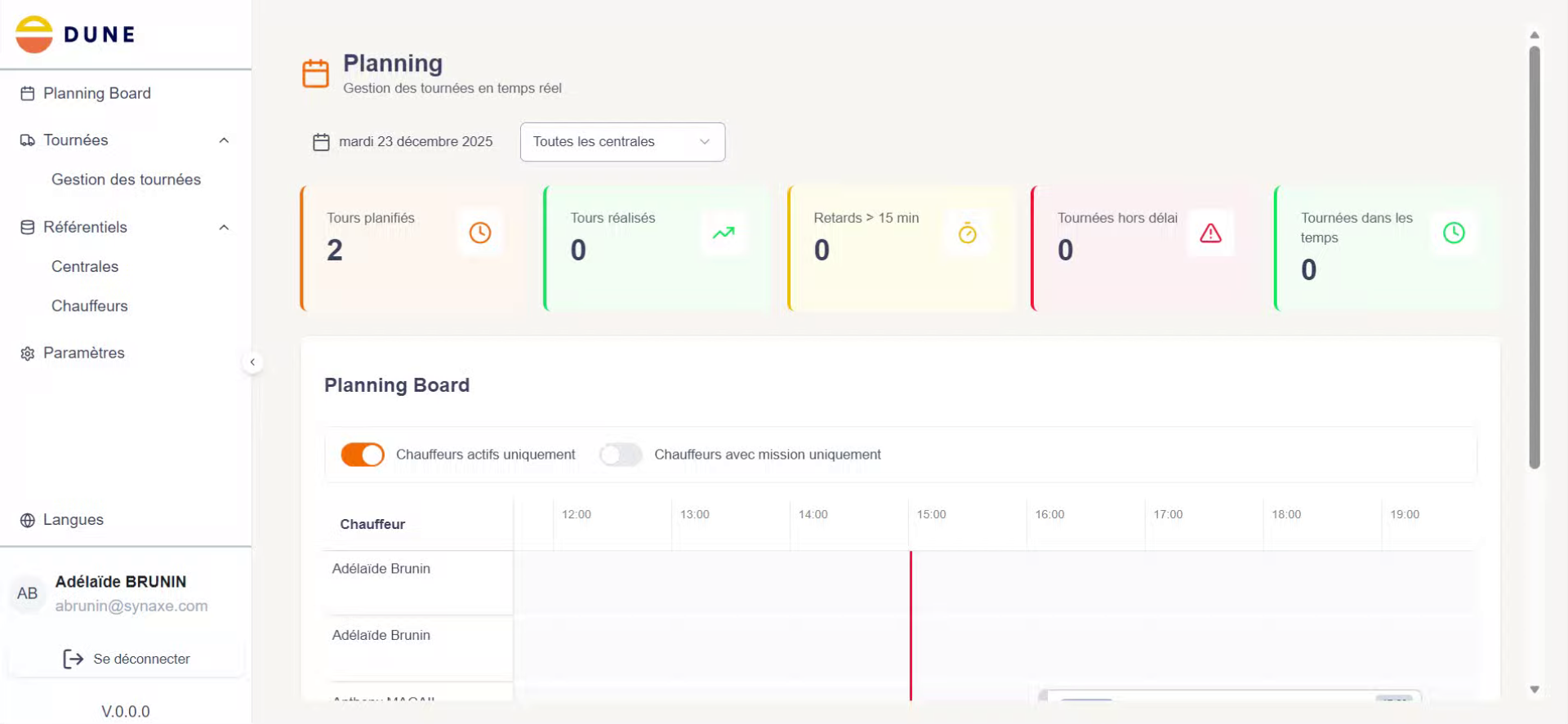
2. Le chauffeur est mis à jour dans la tournée
Cliquez sur "Colas" pour accéder à la liste des tournées disponibles.
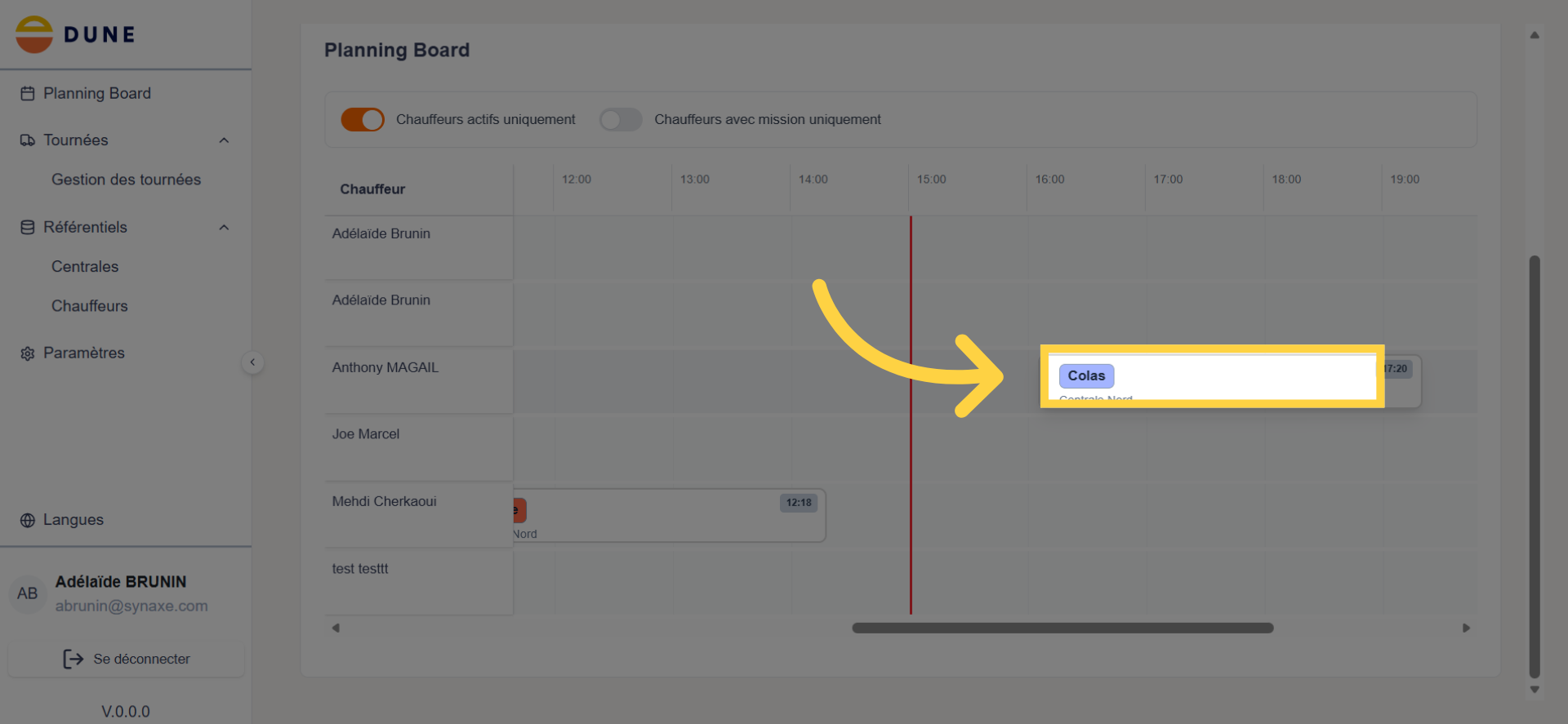
3. L'heure de début théorique évolue
Cliquez une troisième fois sur "Colas" pour continuer la gestion des tournées.
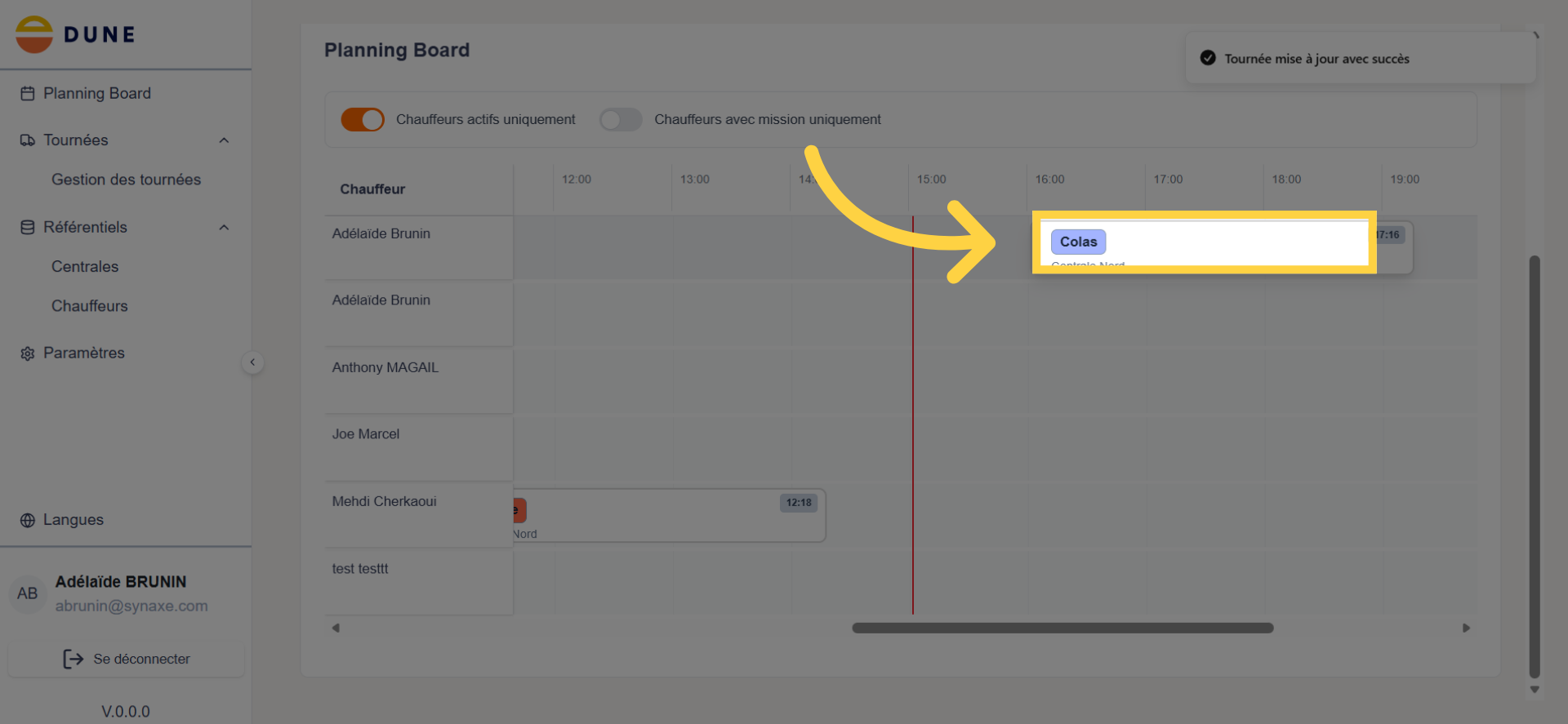
4. Il est possible de modifier les détails d'une Tournée
Cliquez sur "Modifier" pour apporter des changements à la tournée sélectionnée.
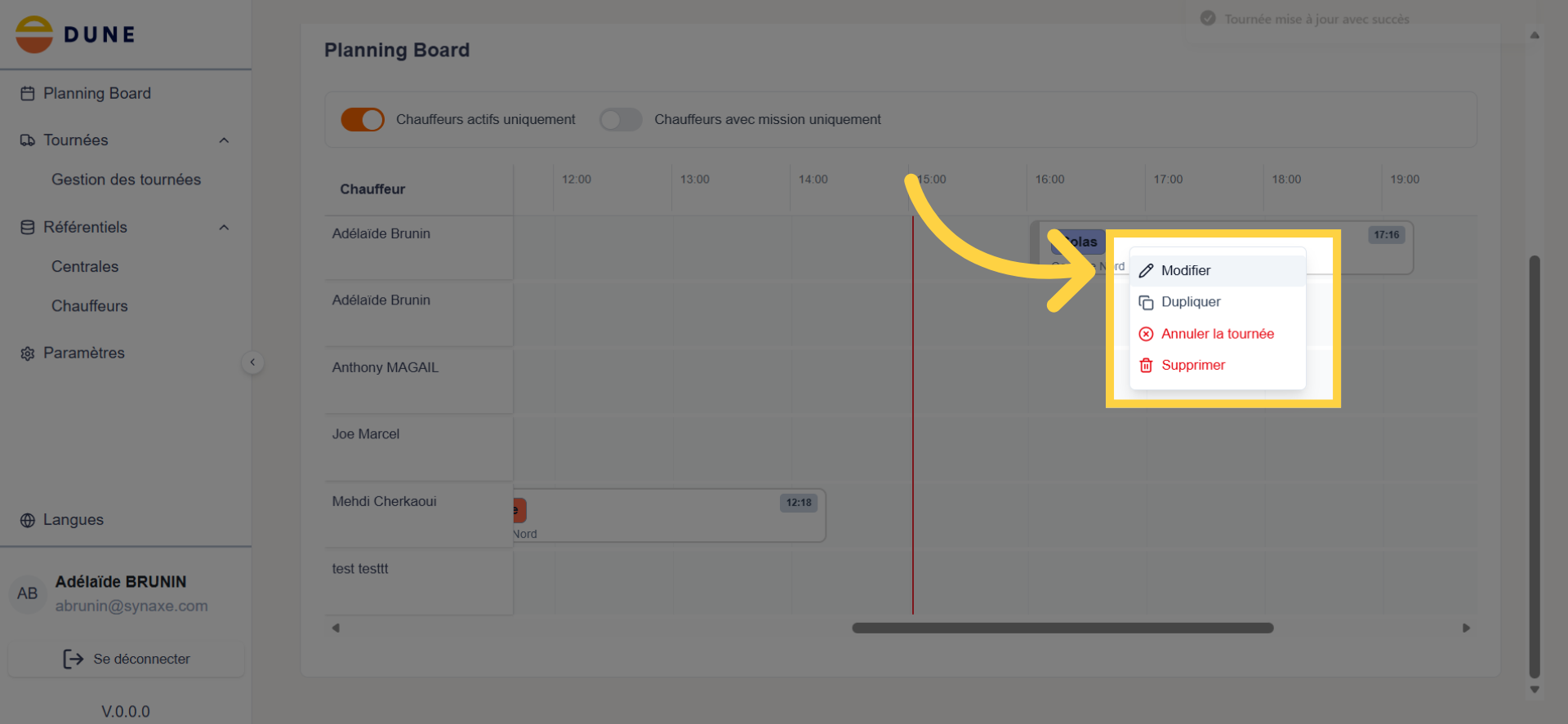
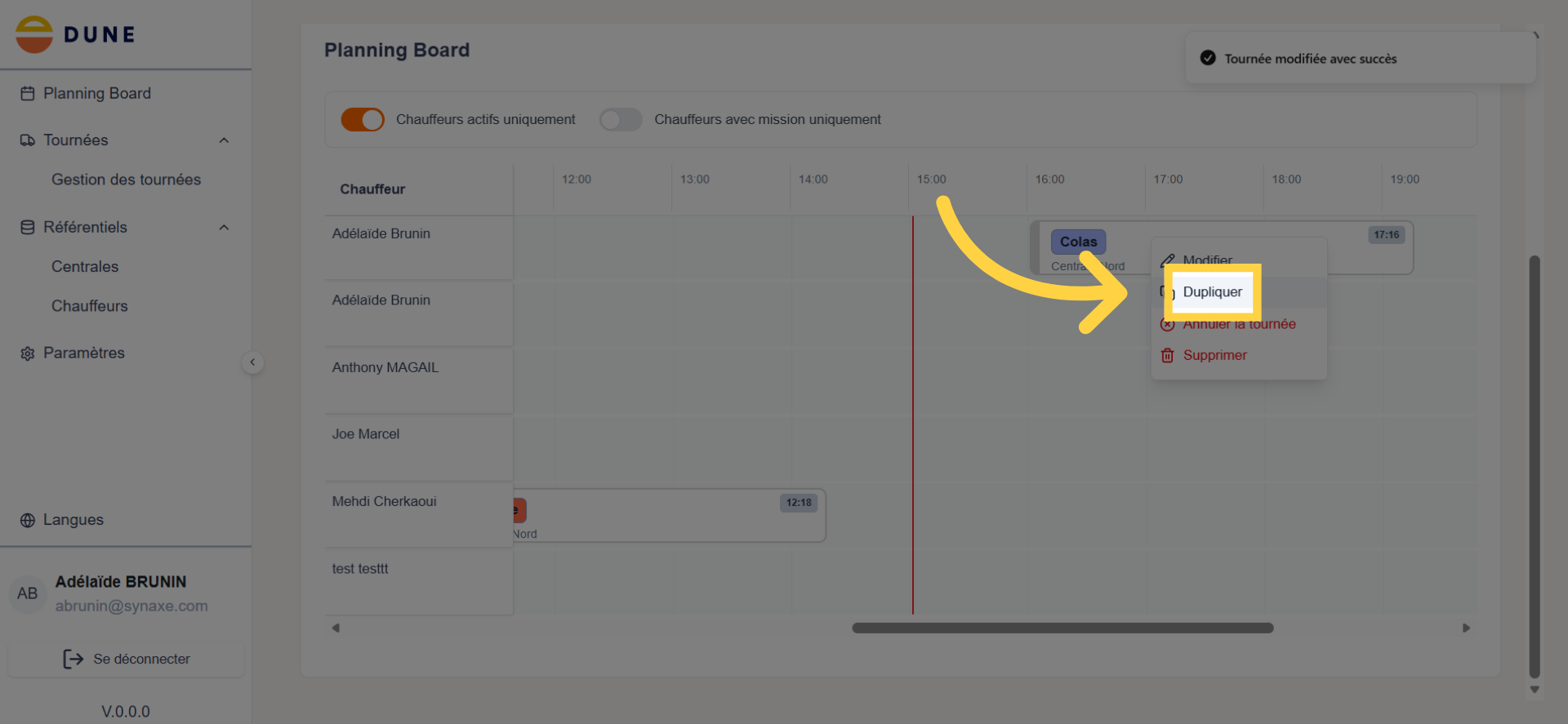
5. Dupliquer Une Tournée
Cliquez sur "Dupliquer" pour créer une copie de la tournée existante.
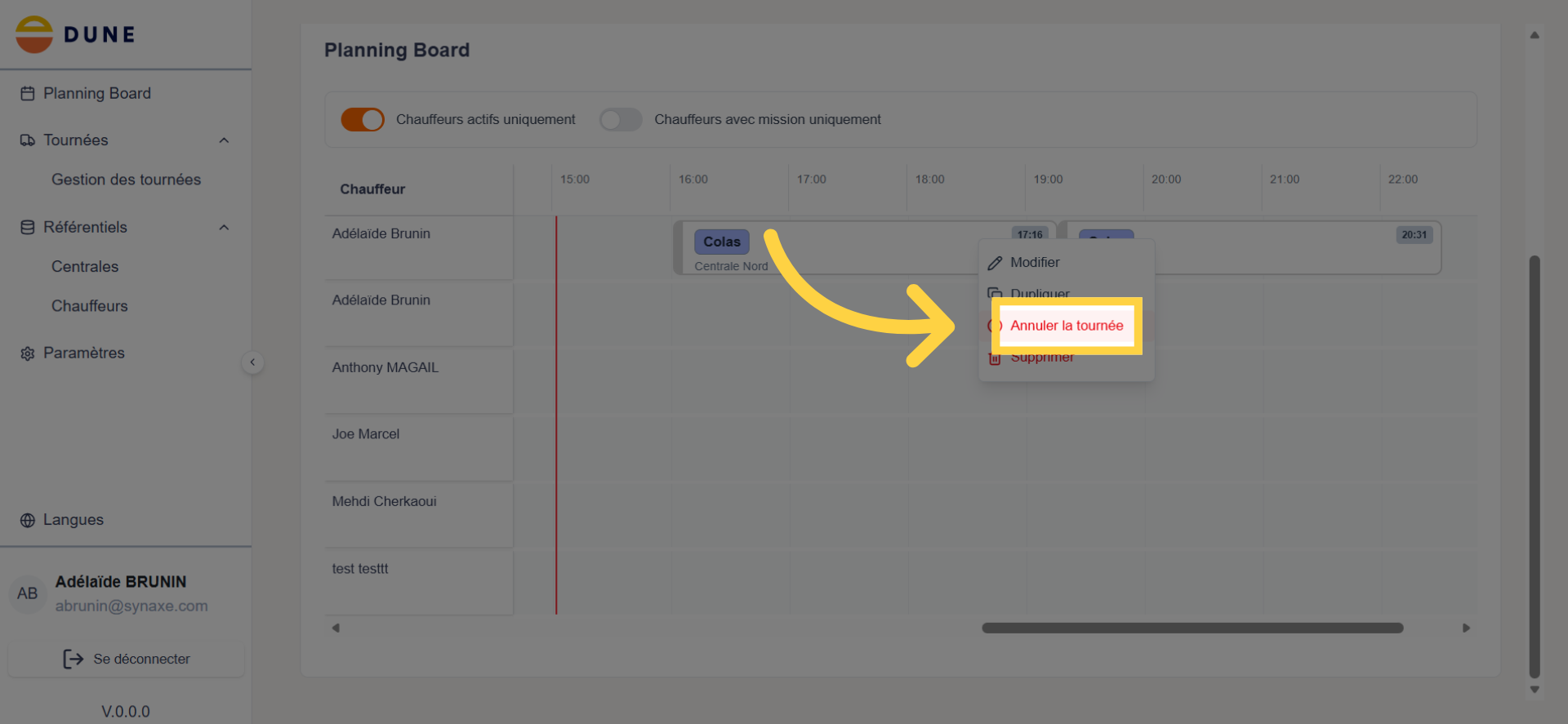
6. Annuler une tournée permet de voir encore la tournée sur le planning mais celle-ci est grisée et non modifiable
Cliquez sur "Annuler la tournée" pour supprimer temporairement la tournée sélectionnée.
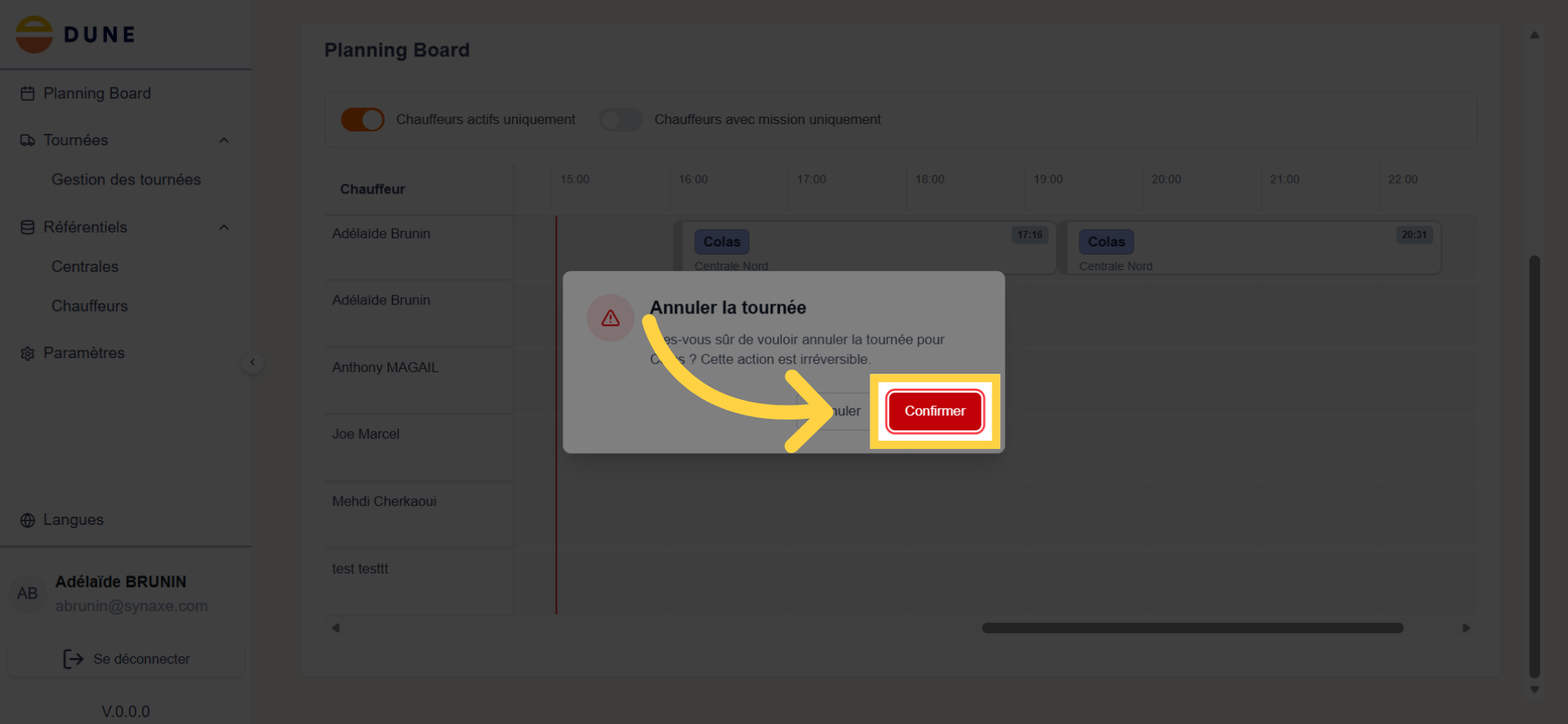
7. Confirmer L'Annulation
Cliquez sur "Confirmer" pour valider l'annulation de la tournée.
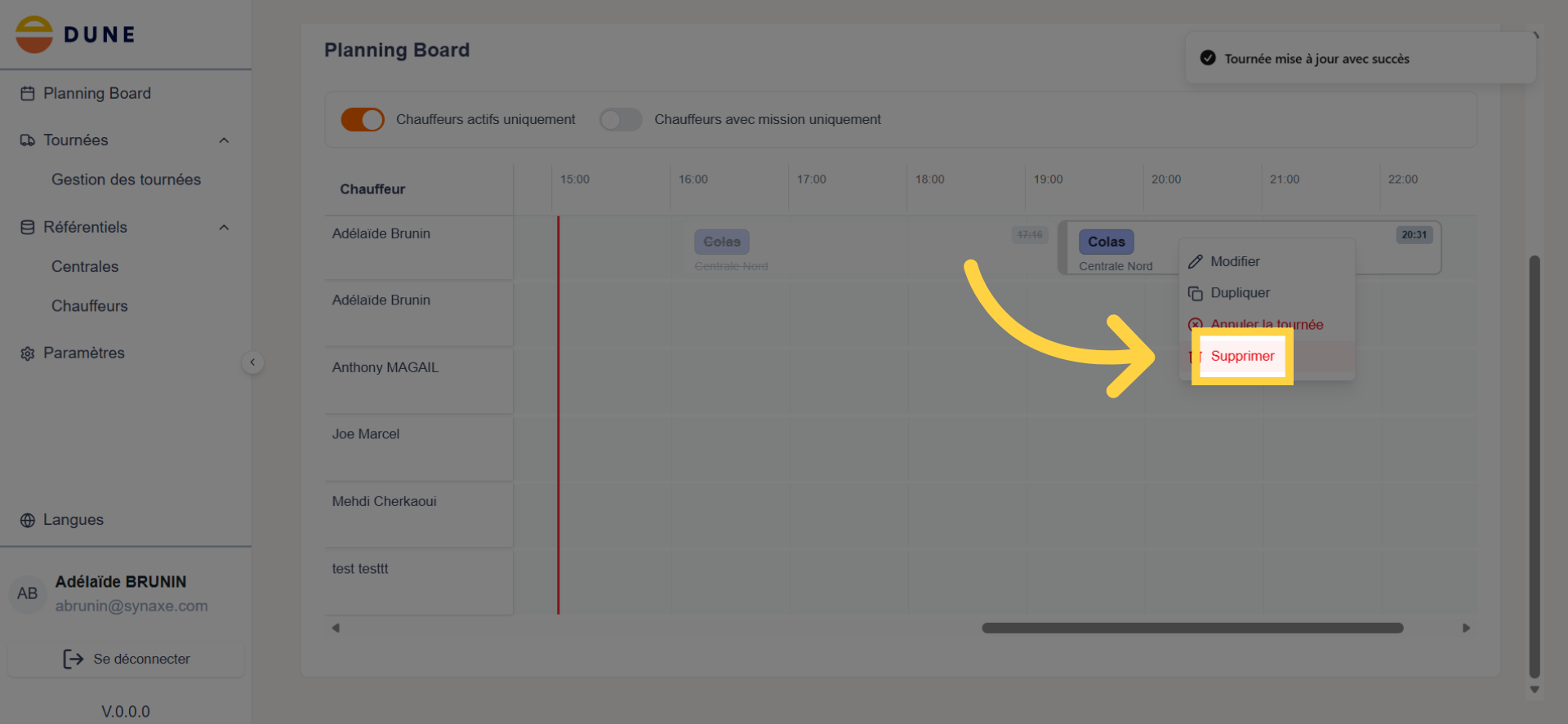
8. Supprimer une tournée est définitif, celle-ci n'apparaît plus dans le planning ni dans la liste
Cliquez sur "Supprimer" pour effacer définitivement la tournée sélectionnée.
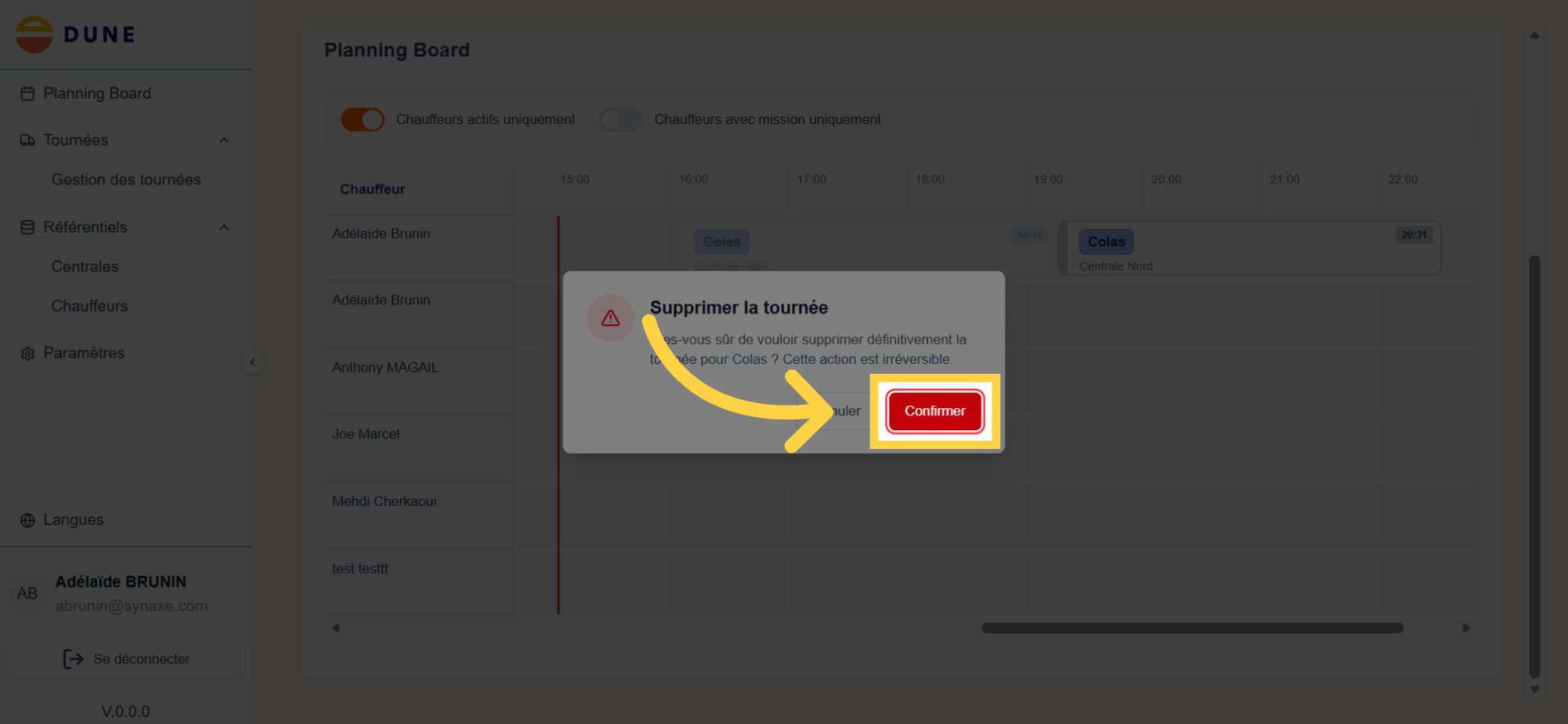
9. Confirmer La Suppression
Cliquez sur "Confirmer" pour valider la suppression définitive de la tournée.
Vous avez appris à gérer une tournée en modifiant, dupliquant, annulant et supprimant des tournées via Planning Board. Cette maîtrise facilite l'organisation efficace des tournées et leur suivi précis.
Commentaires
0 commentaire
Vous devez vous connecter pour laisser un commentaire.