
Ce guide explique comment créer une tournée complète dans l'application Sx-Chronos.
1. Introduction
Vous apprendrez à configurer les détails essentiels pour organiser efficacement vos tournées.
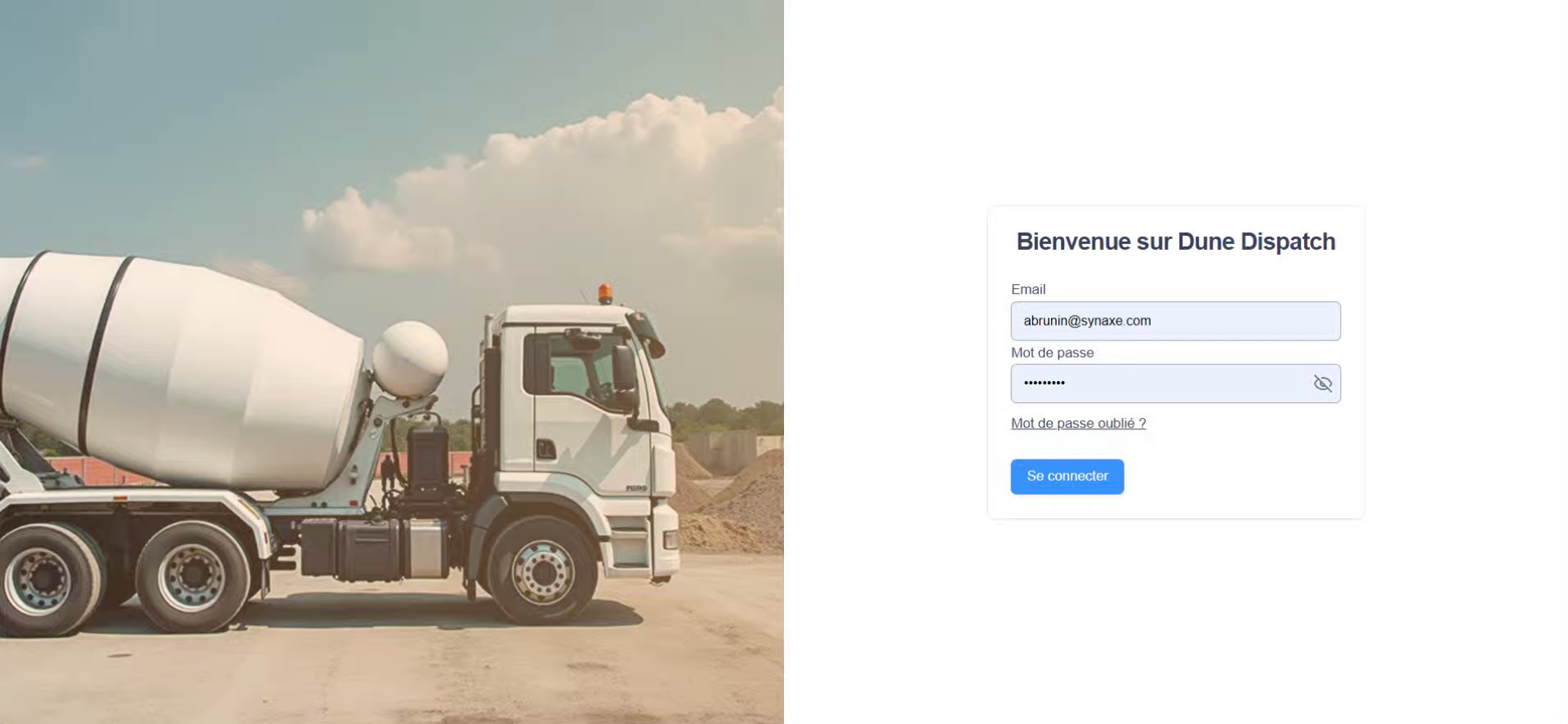
2. Cliquer Sur Se Connecter
Cliquez sur "Se connecter" pour accéder à votre compte dans l'application.
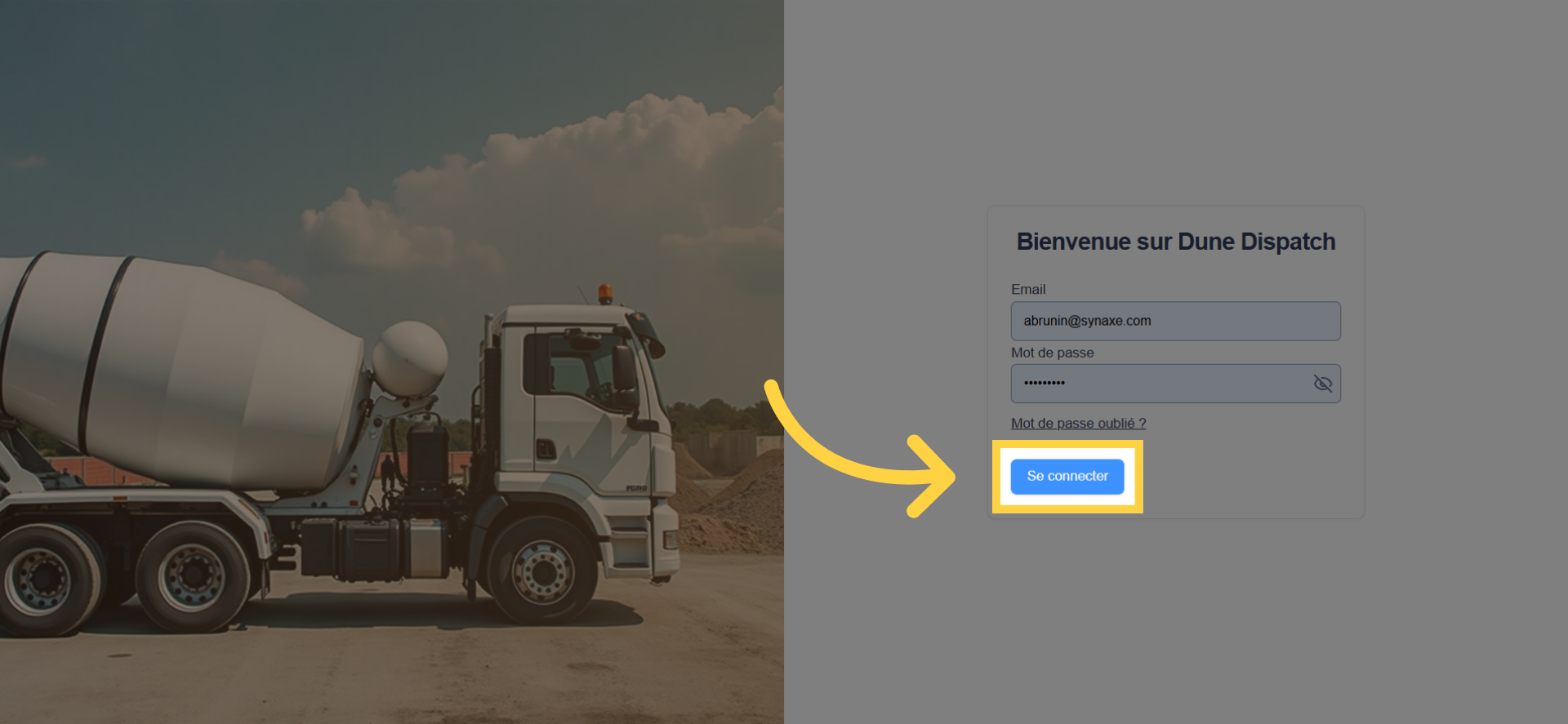
3. 1. Depuis le planning = Accéder Au Planning Board
Cliquez sur "Planning Board" pour ouvrir le tableau de planification des tournées.
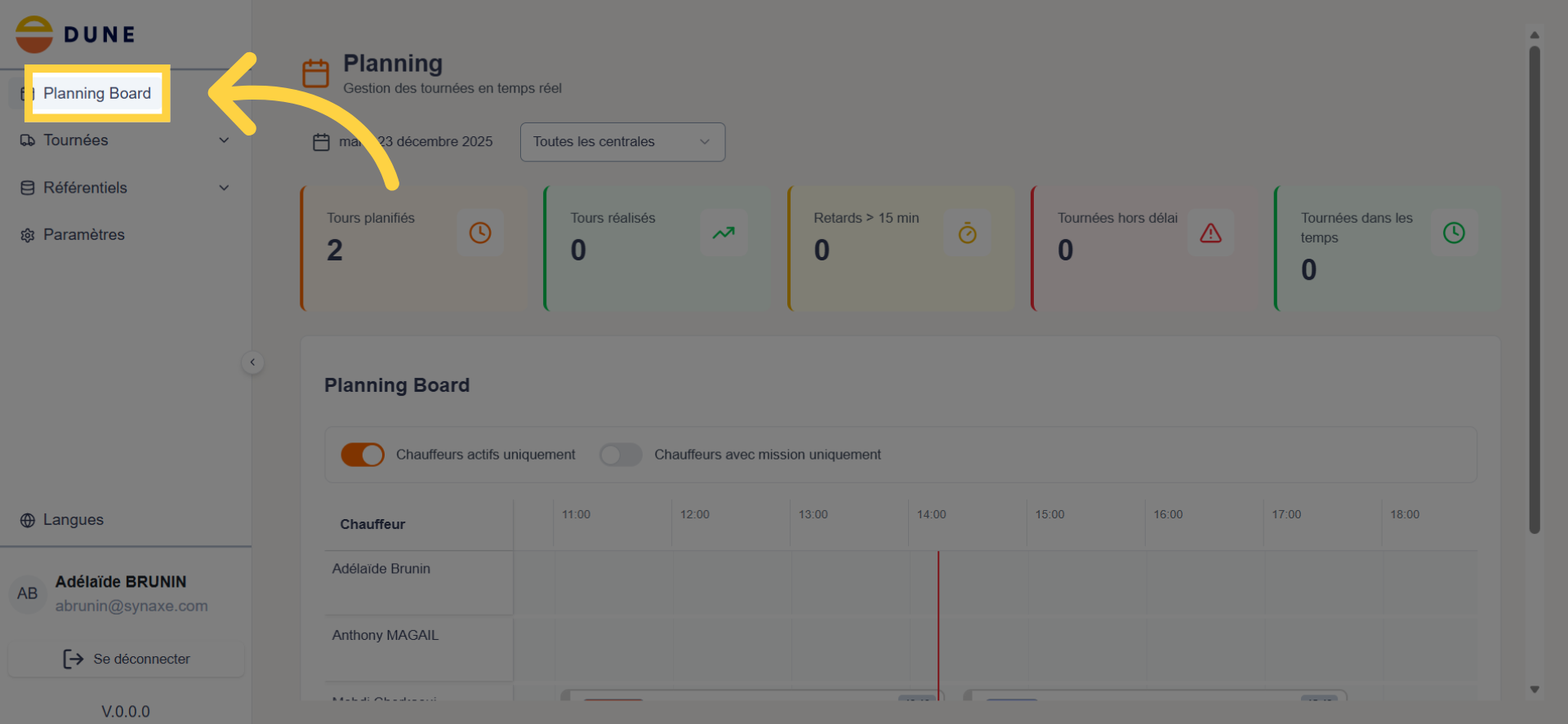
4. Sélectionner La Date De Tournée
Cliquez sur "mardi 23 décembre 2025" pour choisir la date de la tournée à créer.
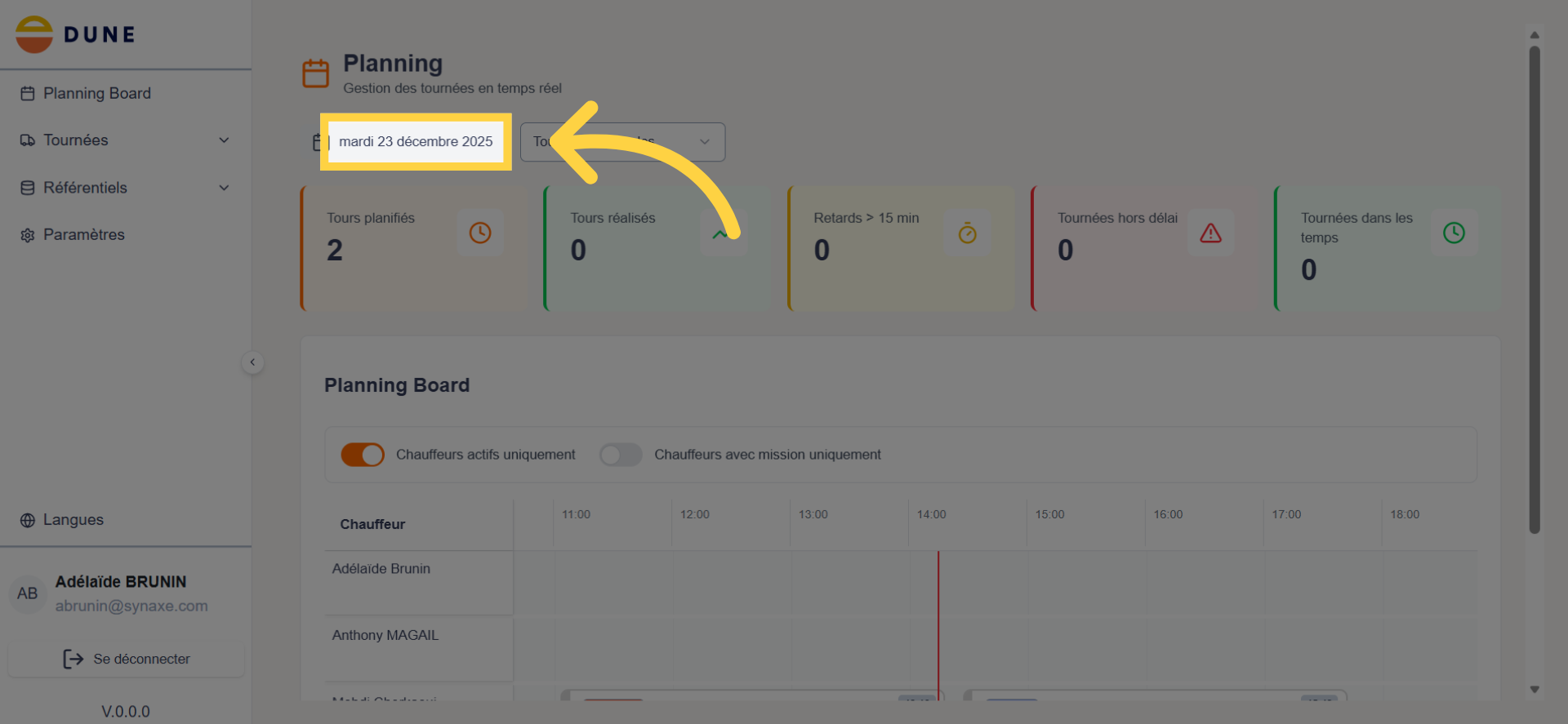
5. Ouvrir Le Menu De Création
Cliquez sur ici pour ouvrir le menu permettant d'ajouter une nouvelle tournée.
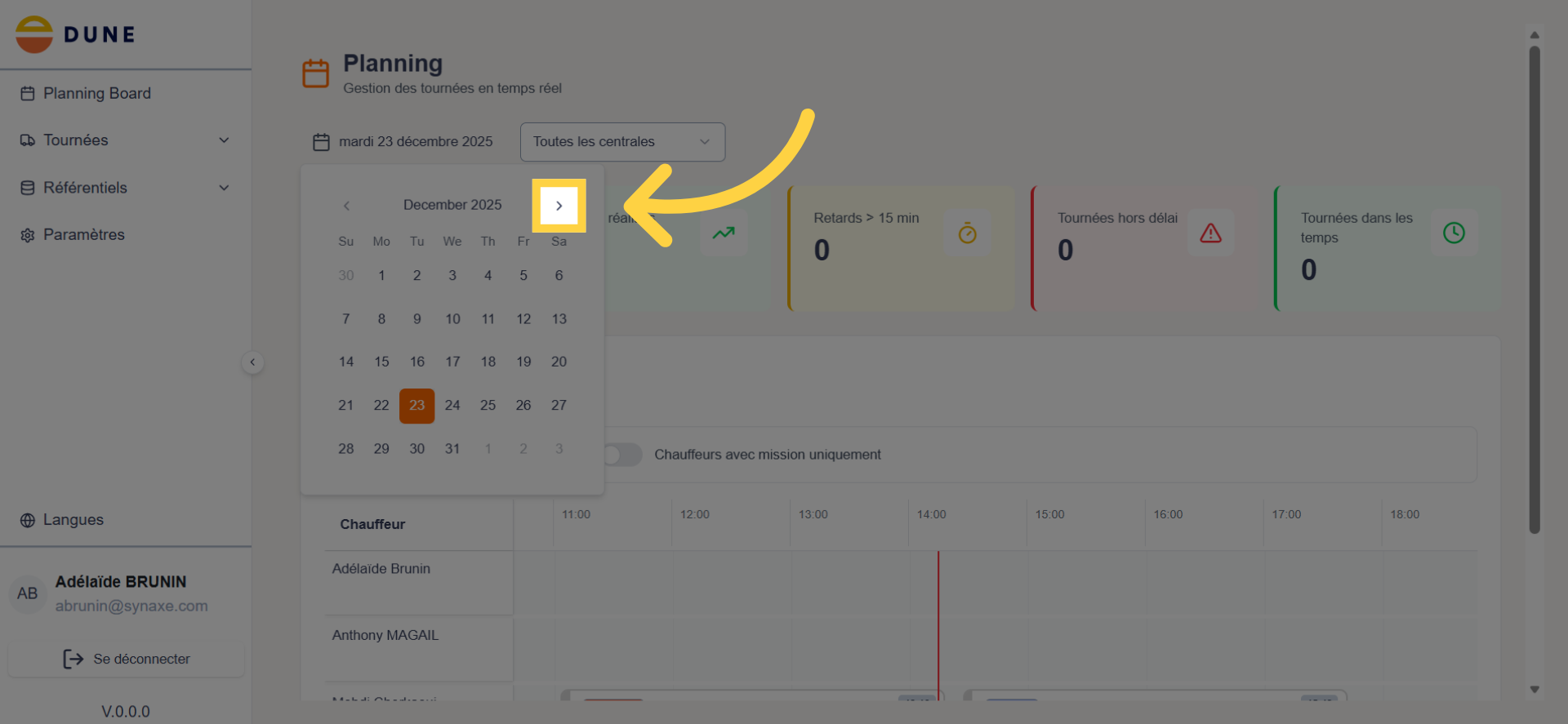
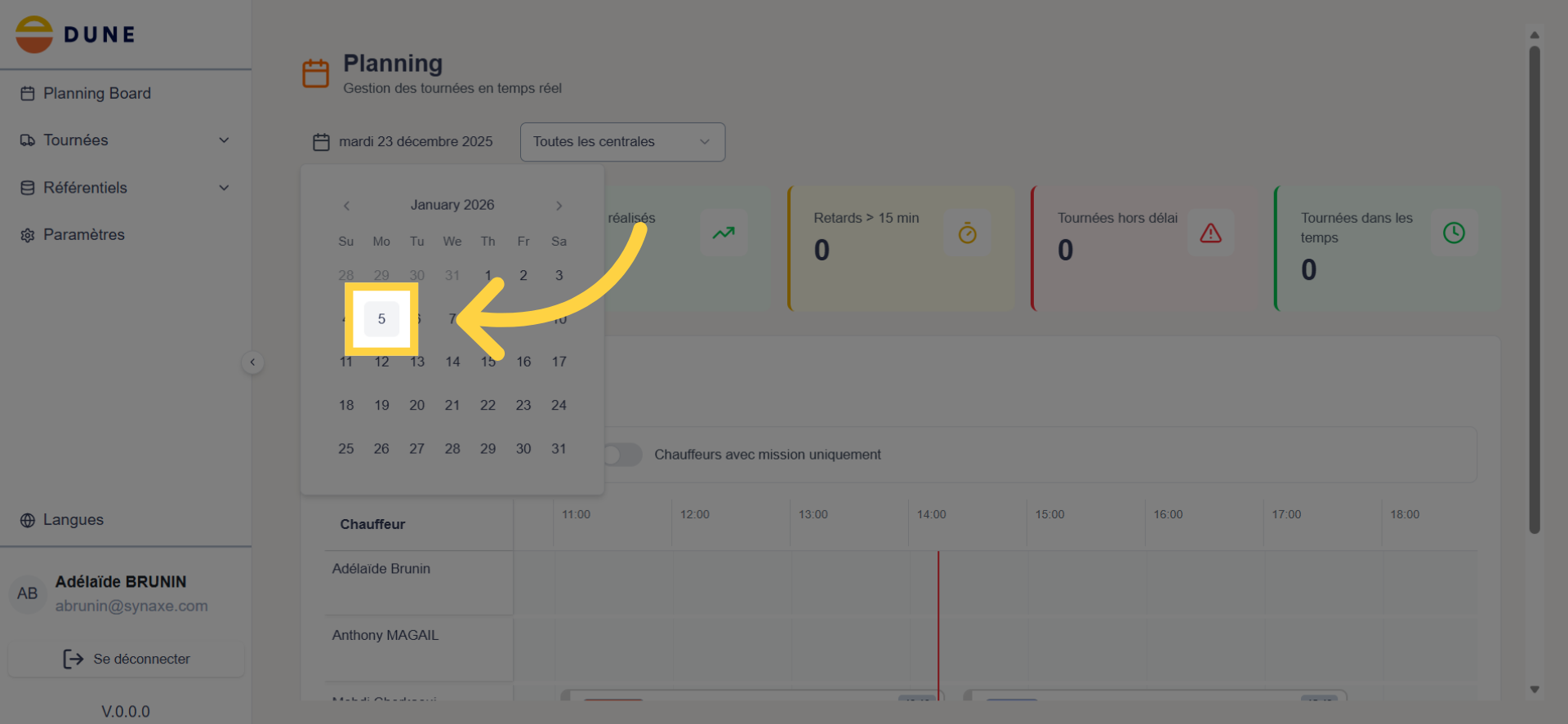
6. Choisir la date de la tournée
Cliquez sur "5" pour sélectionner le nombre de tournées à gérer ou créer.
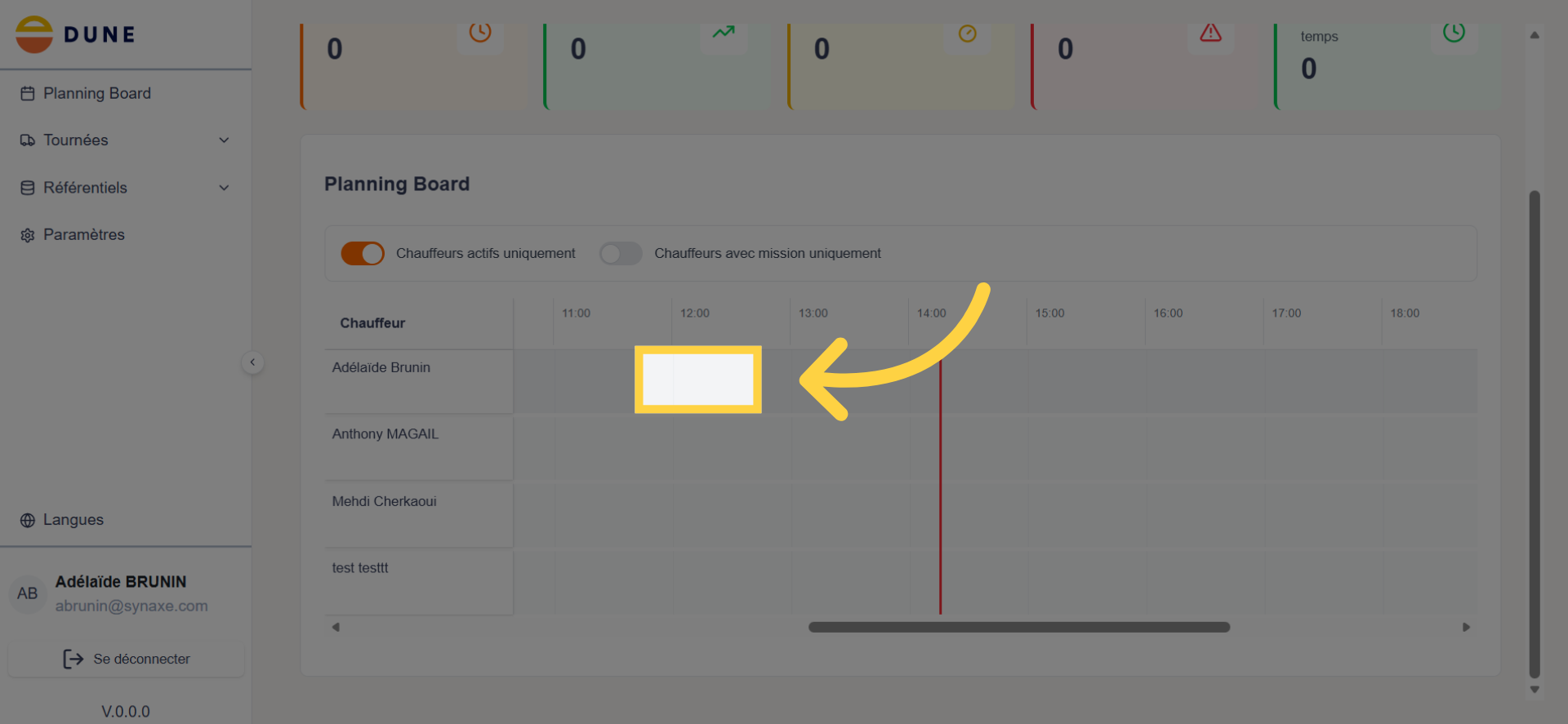
7. Accéder Au Formulaire De Tournée
Cliquez sur ici pour accéder au formulaire de saisie des informations de la tournée.
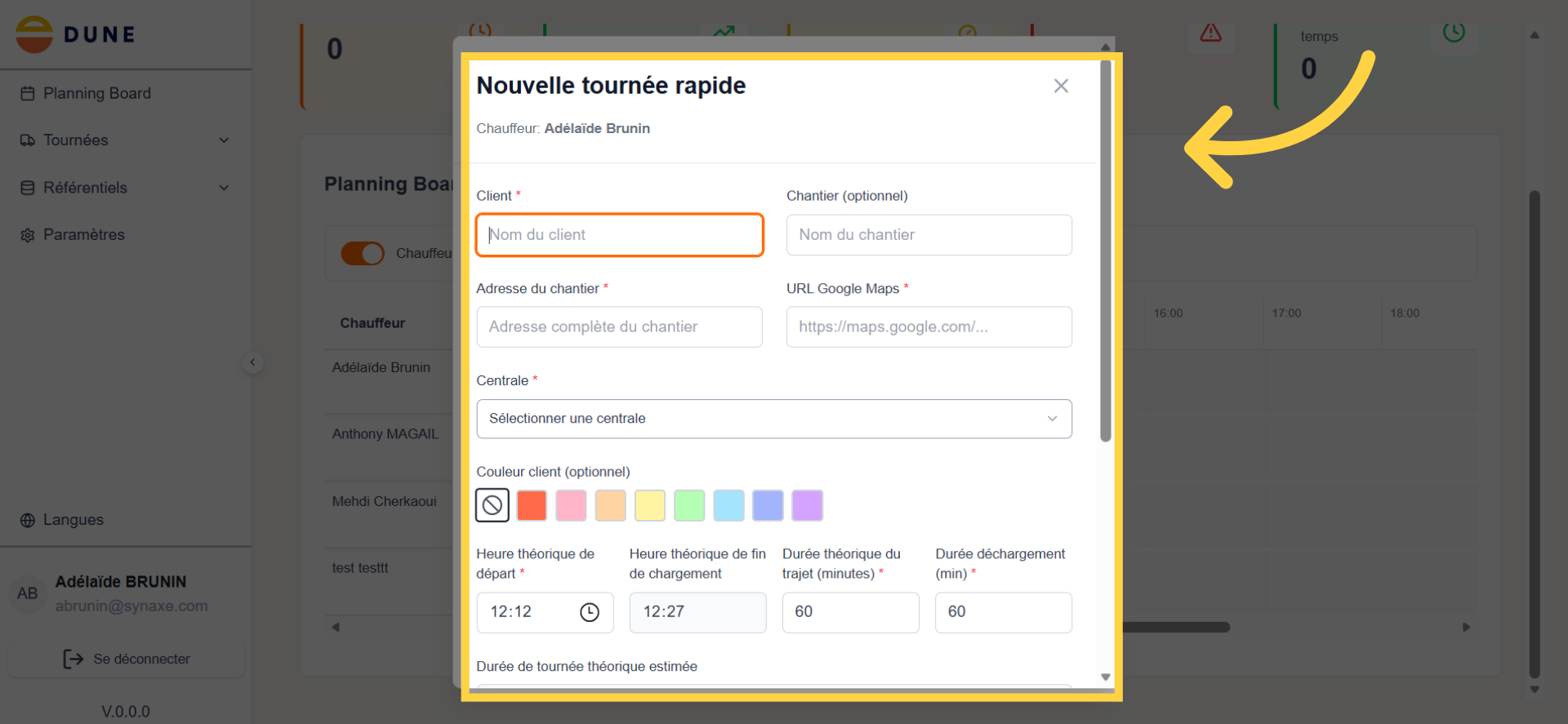
8. Remplissez les informations nécessaire à la création d'une tournée
Cliquez sur "Nom du client" pour renseigner le nom du client associé à la tournée.
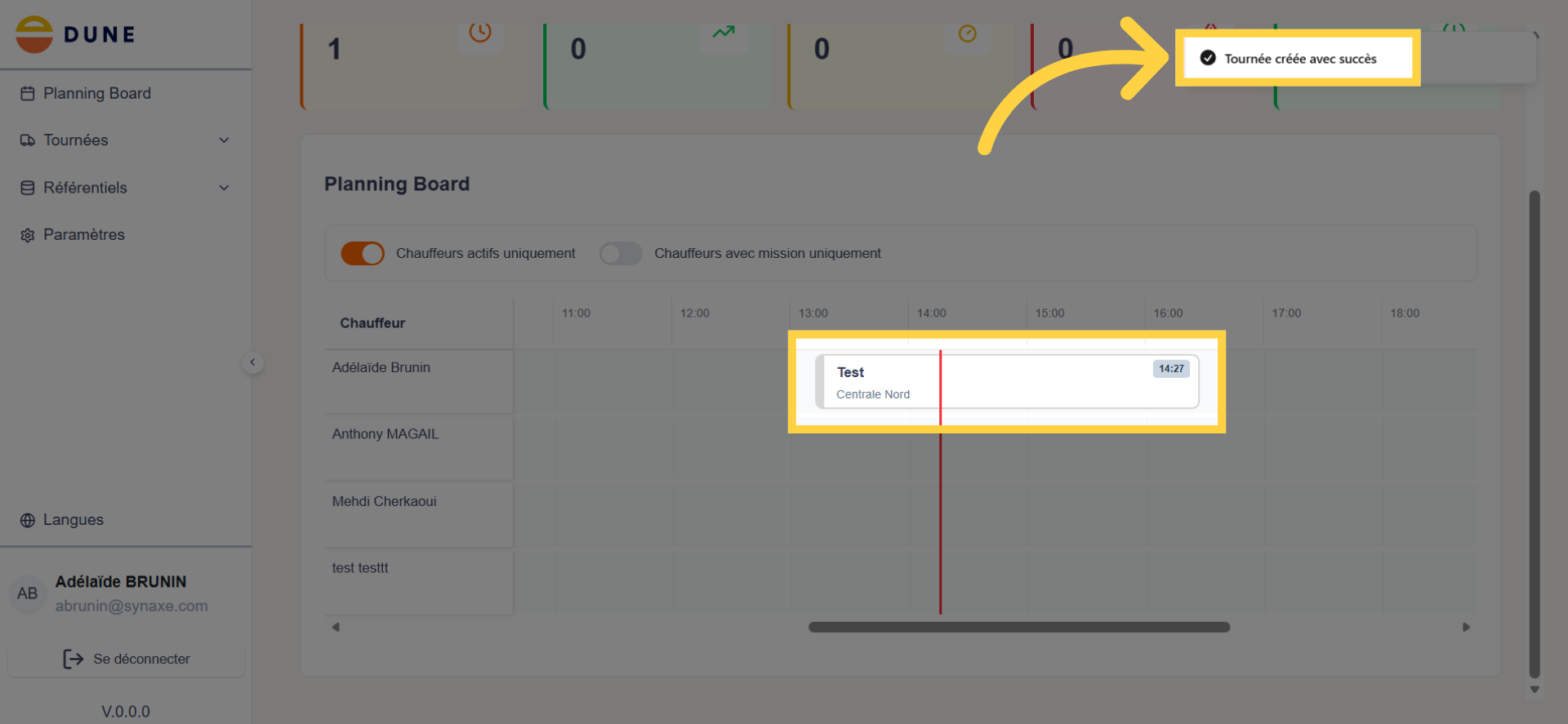
9. Création de la tournée terminée
Cliquez sur "Tournée créée avec succès" pour valider la création et passer à l'étape suivante.
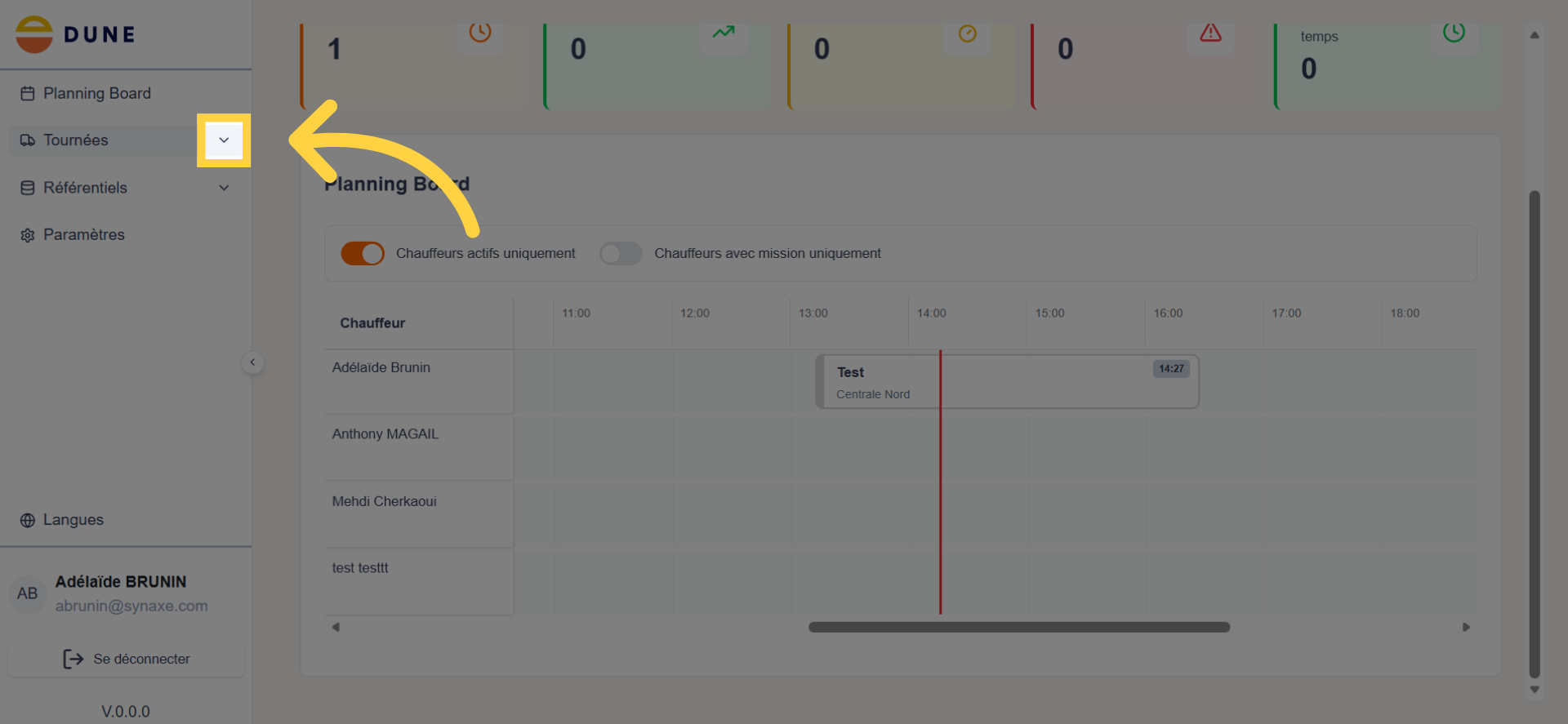
10. 2. Depuis la liste des tournées = Ouvrir Le Menu Principal
Cliquez sur ici pour revenir au menu principal de gestion des tournées.
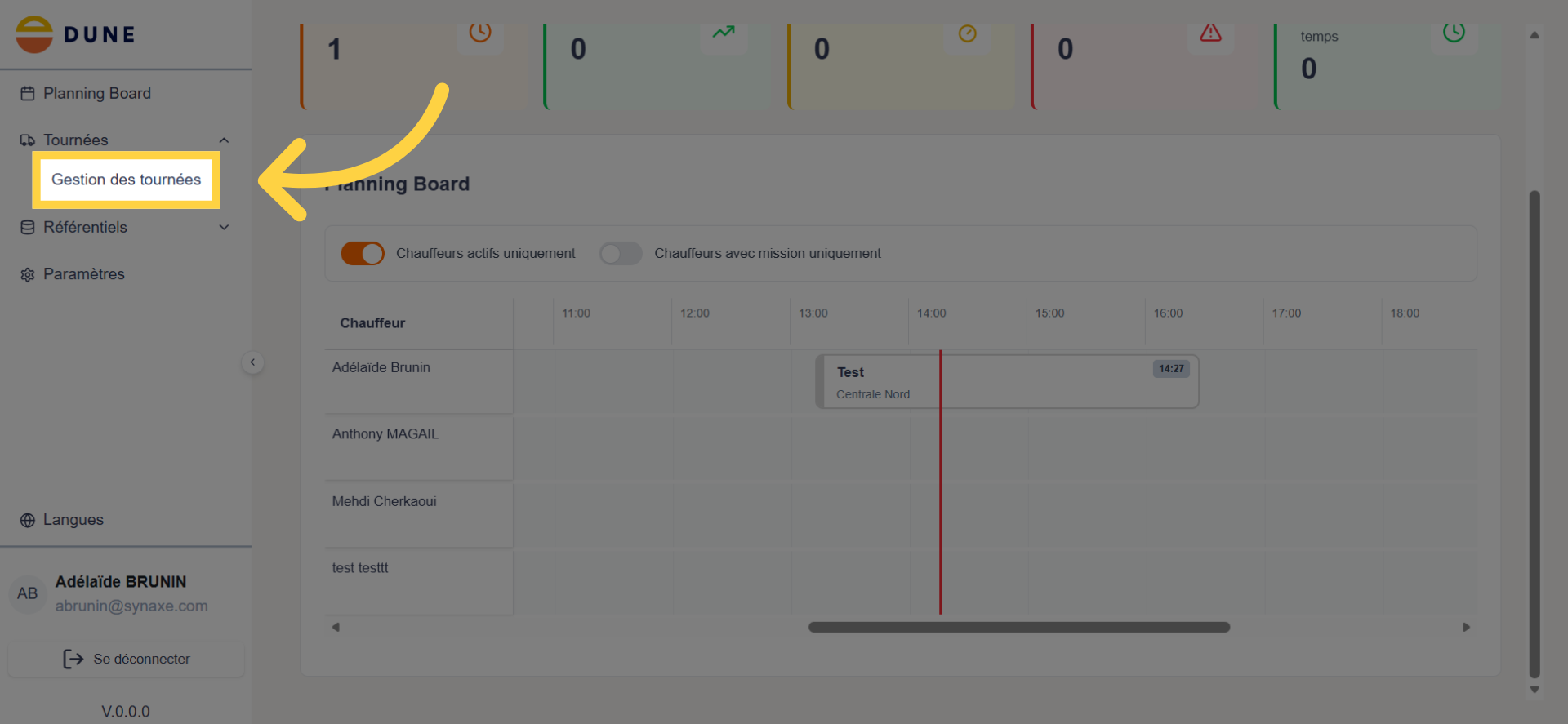
11. Accéder À La Gestion Des Tournées
Cliquez sur "Gestion des tournées" pour consulter et modifier les tournées existantes.
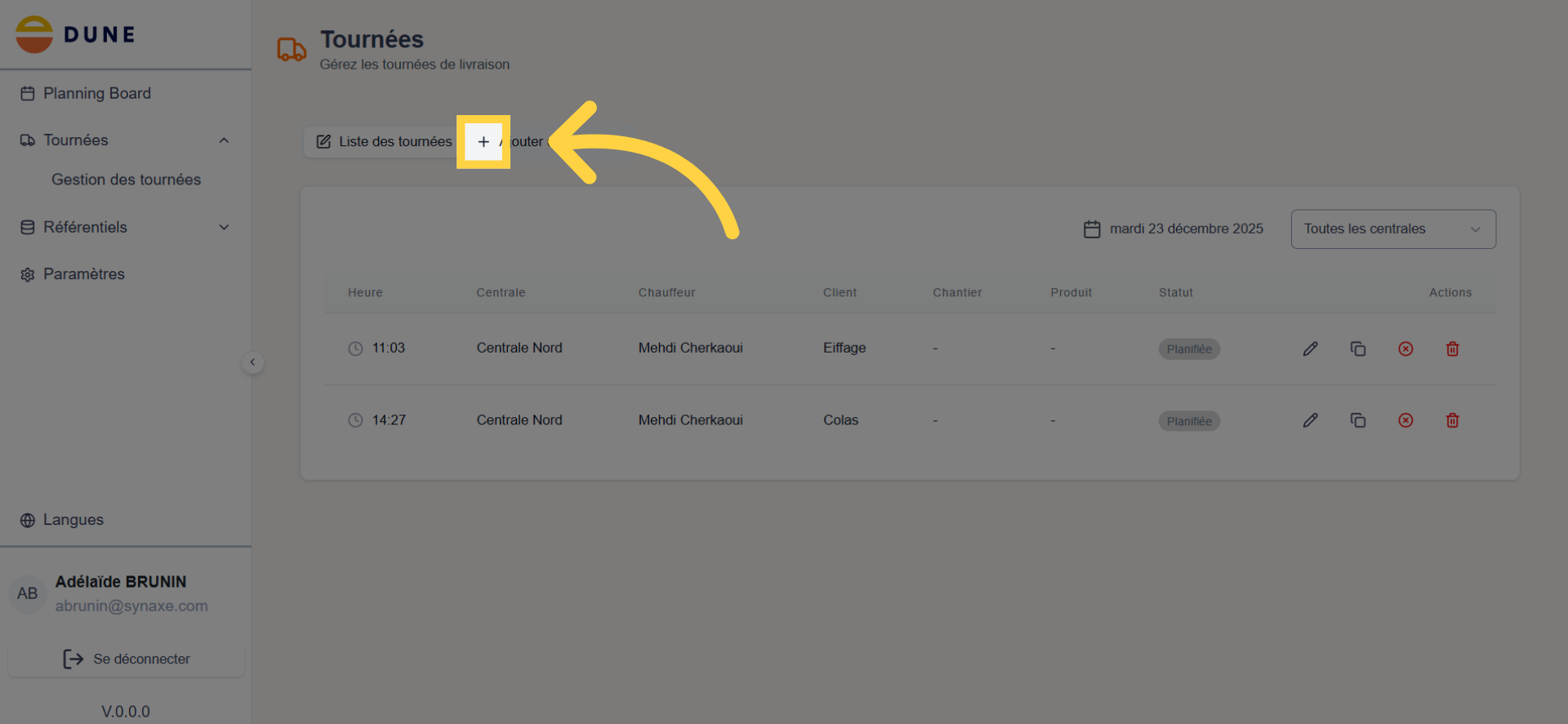
12. Ouvrir La Liste Des Tournées
Cliquez sur ici pour afficher la liste complète des tournées disponibles.
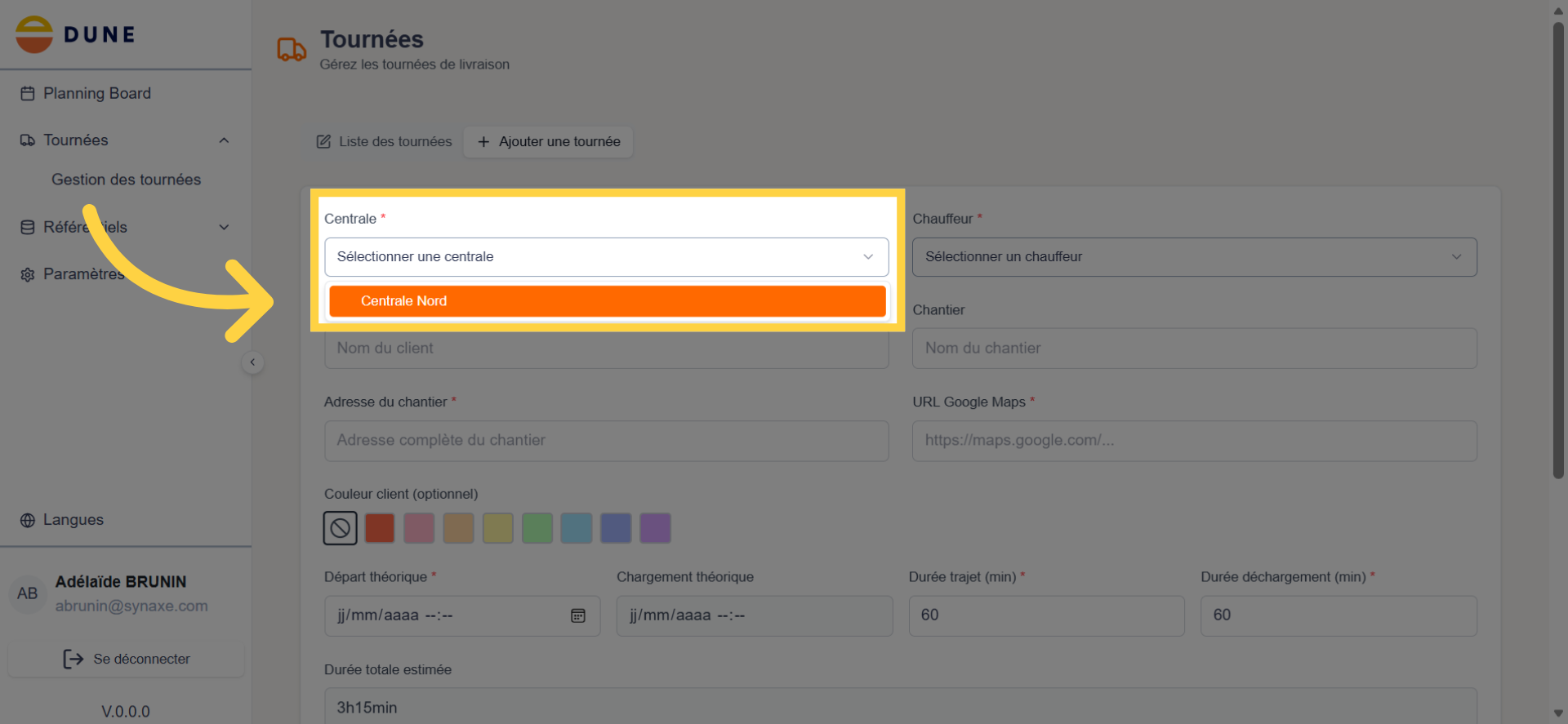
13. Sélectionner La Centrale
Cliquez sur "Centrale Nord" pour filtrer les tournées associées à cette centrale.
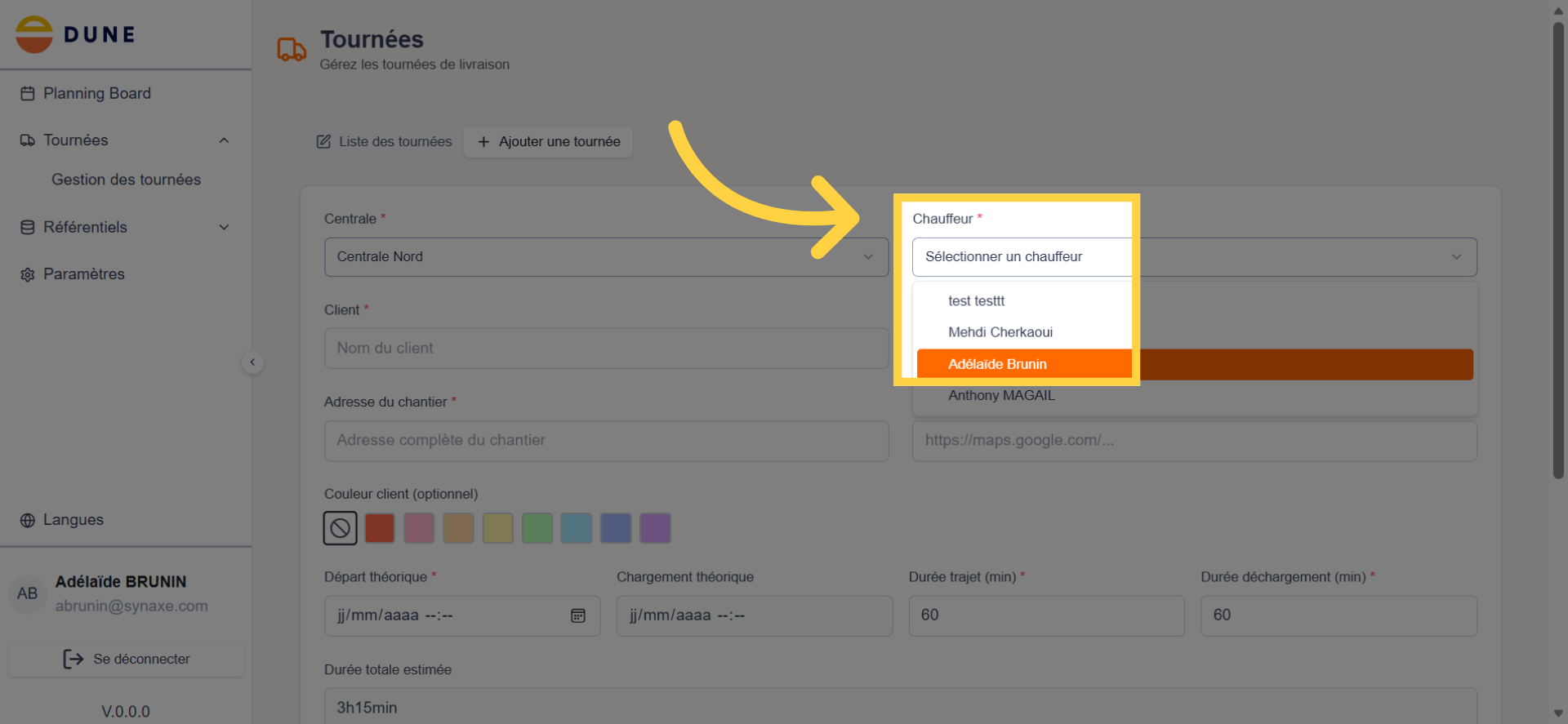
14. Choisir Un Utilisateur
Cliquez sur "Adélaïde Brunin" pour sélectionner l'utilisateur ou le responsable de la tournée.
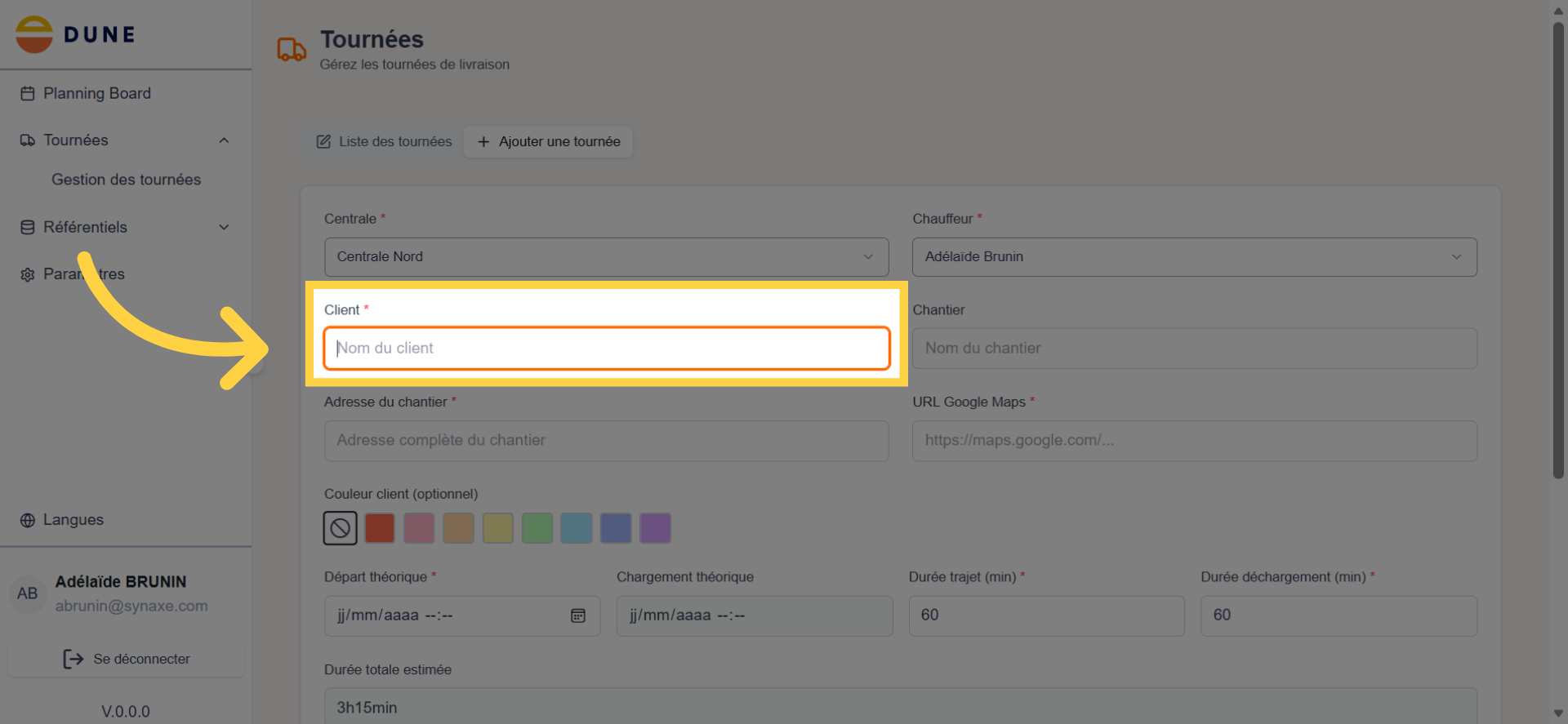
15. Sélectionner Le Champ Nom Client
Cliquez sur "Nom du client" pour modifier ou ajouter un nom de client.
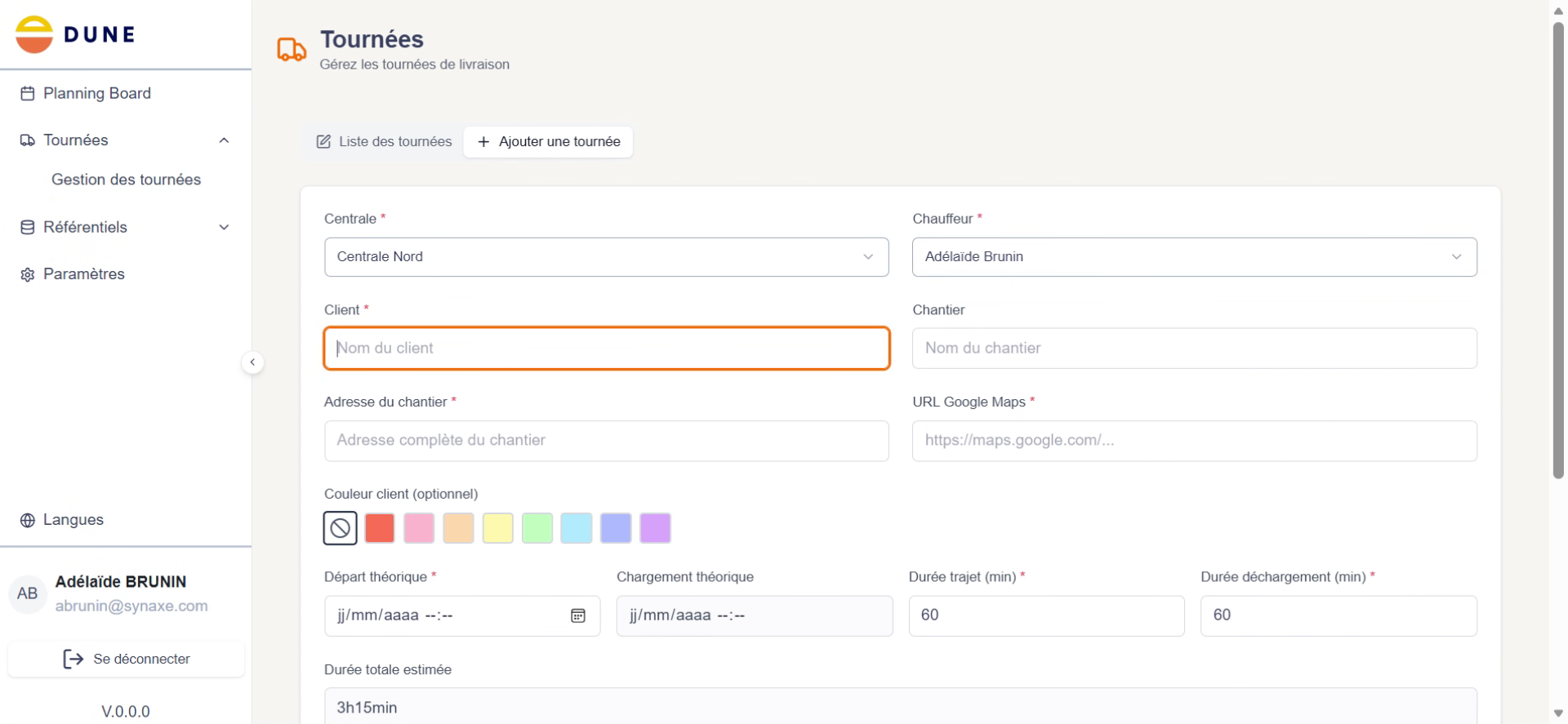
16. Entrer Le Nouveau Nom Client
Entrez votre nom de client pour mettre à jour les informations de la tournée.
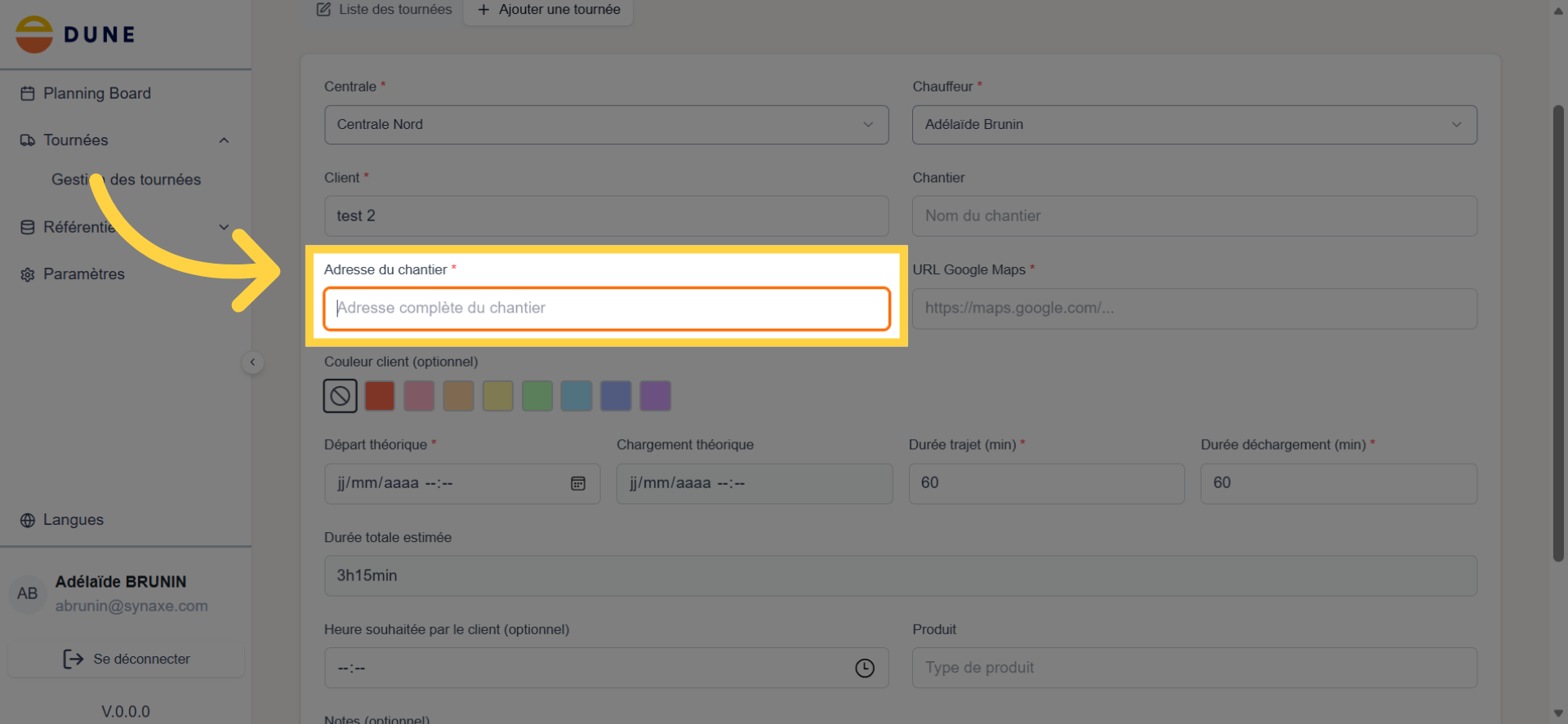
17. Sélectionner Le Champ Adresse Chantier
Cliquez sur "Adresse complète du chantier" pour modifier l'adresse du chantier.
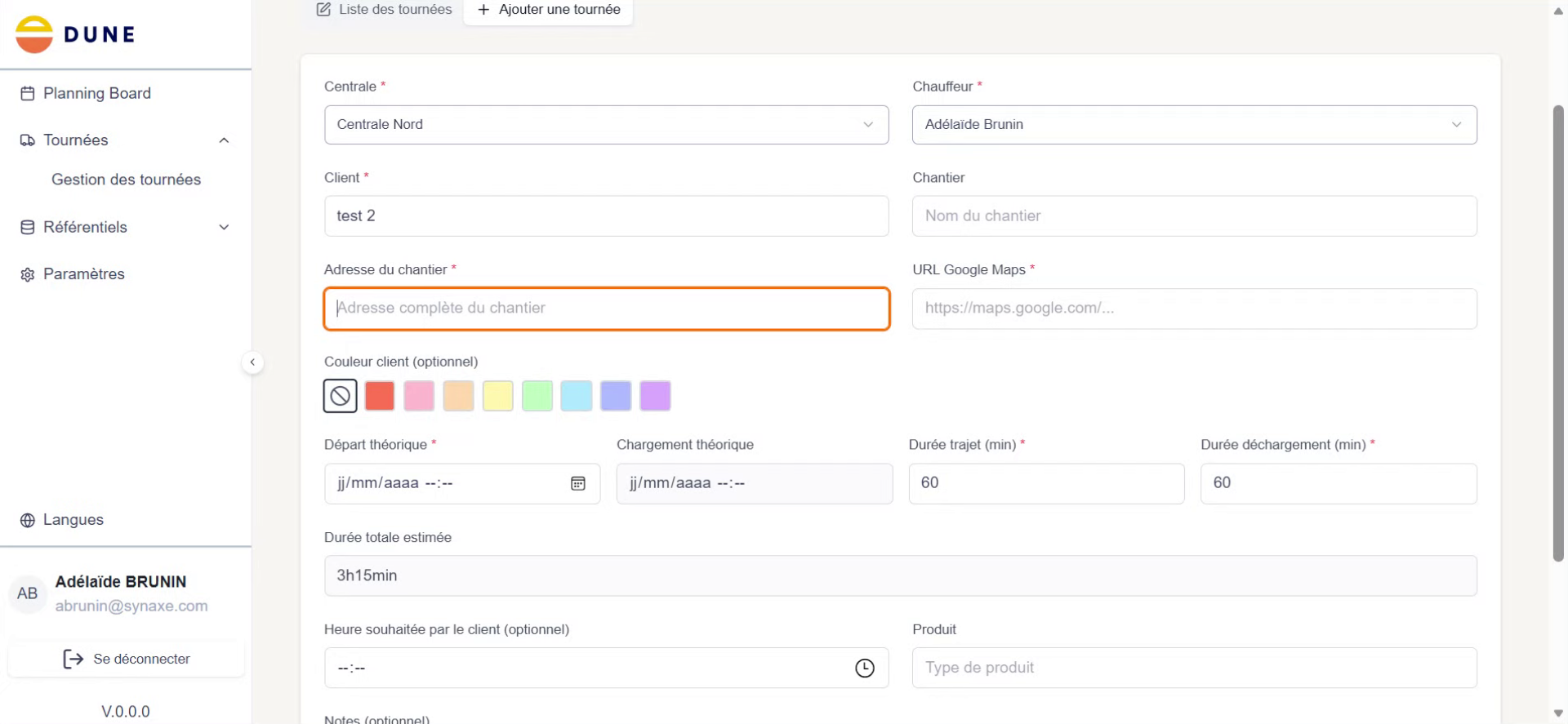
18. Entrer La Nouvelle Adresse Chantier
Entrez l'adresse complète mise à jour du chantier pour assurer une localisation correcte.
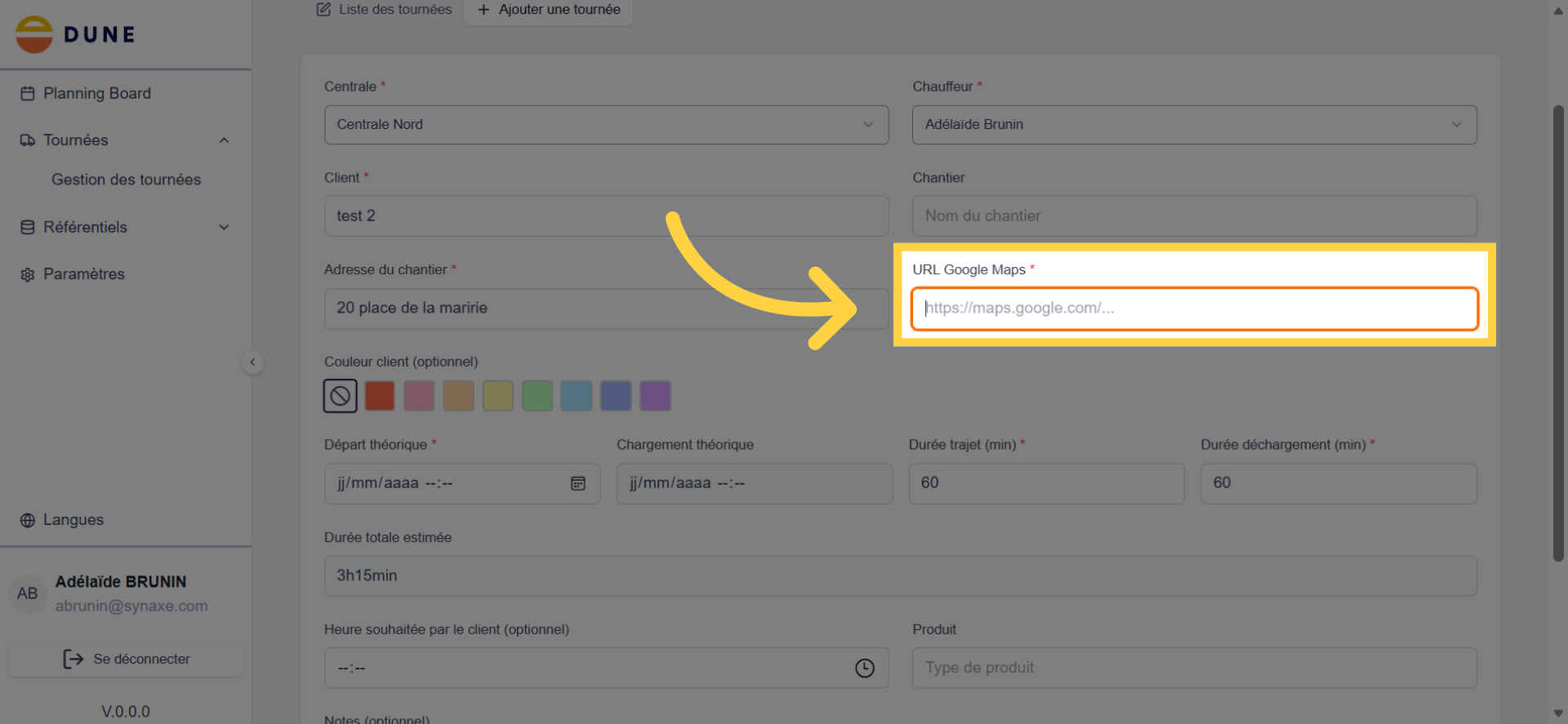
19. Sélectionner Le Champ Lien Carte
Cliquez sur "https://maps.google.com/..." pour modifier le lien vers la carte.
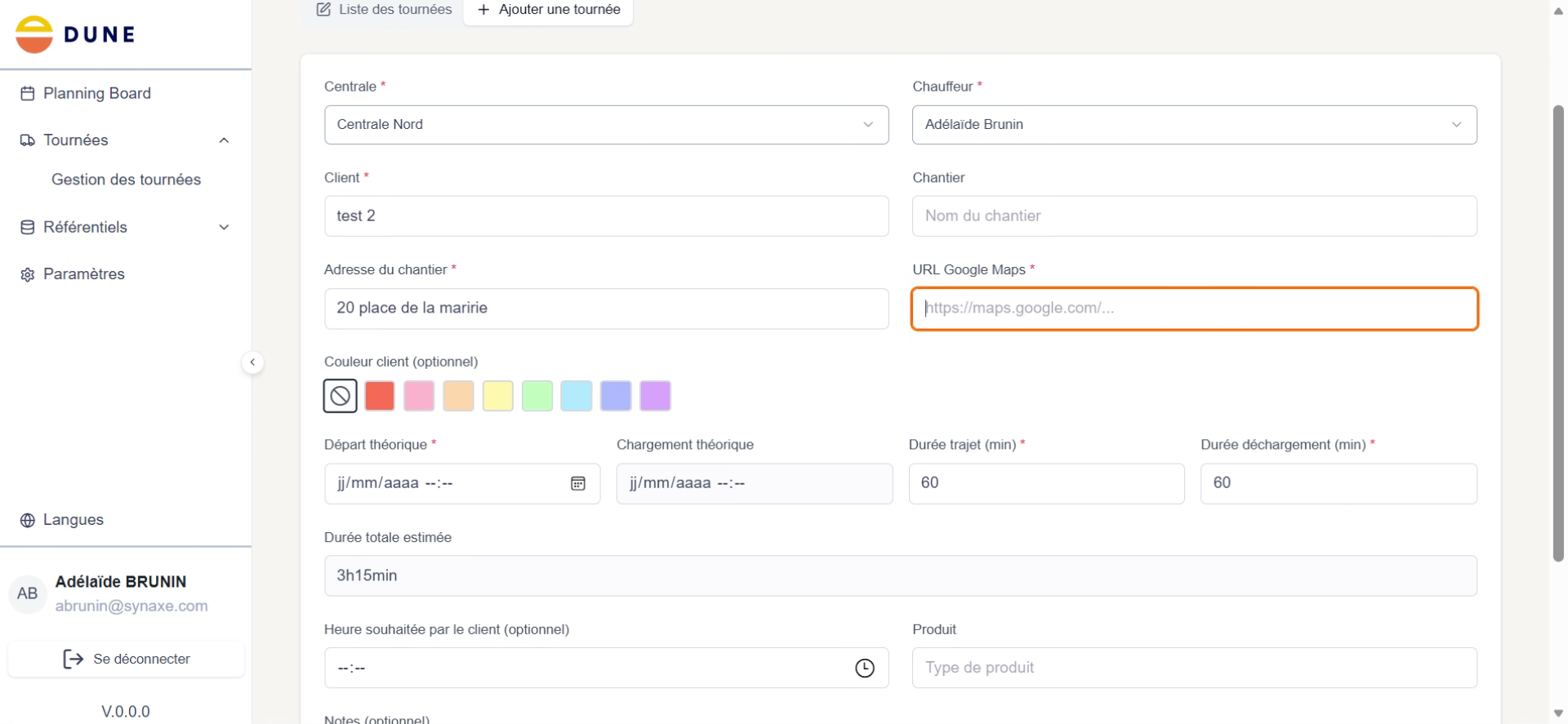
20. Entrer Le Nouveau Lien Carte
Entrez le nouveau lien Google Maps pour refléter la localisation actuelle du chantier.
21. Ouvrir Le Calendrier De Tournée
Cliquez sur ici pour accéder au calendrier et définir la date et l'heure de la tournée.
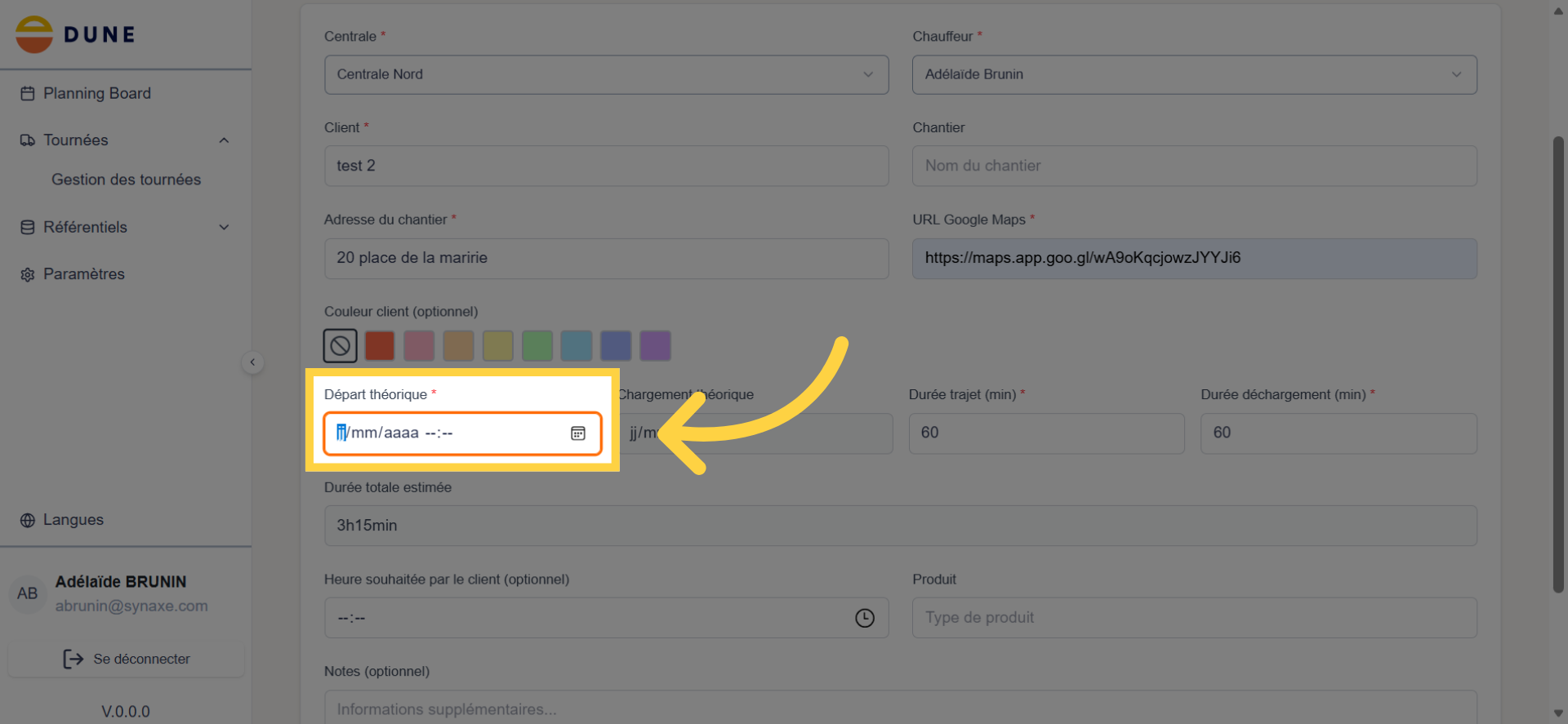
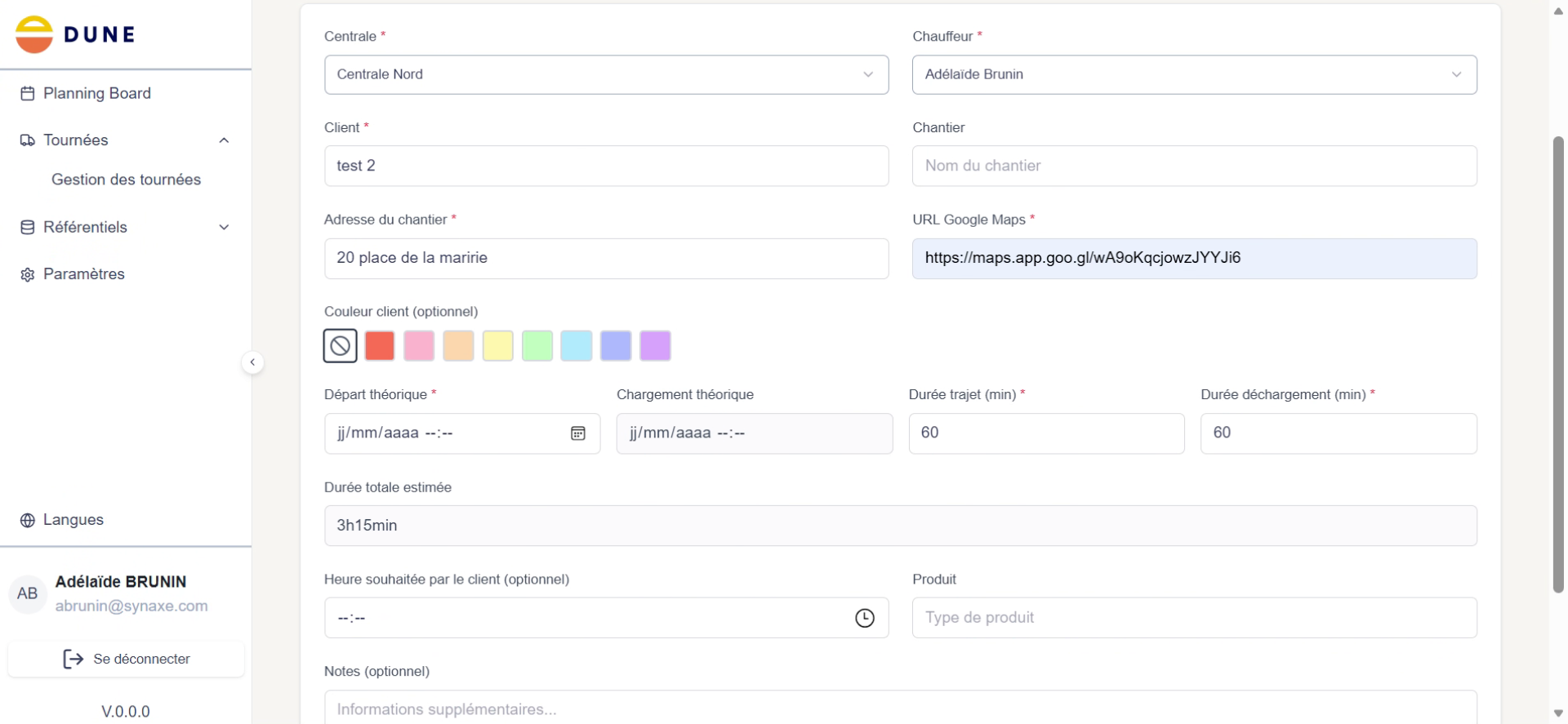
22. Entrer La Date Et Heure
Entrez la date et l'heure prévues pour la tournée afin de planifier correctement l'intervention.
23. Finaliser L'Ajout De Tournée
Cliquez sur "Ajouter la tournée" pour enregistrer toutes les modifications et finaliser la création.
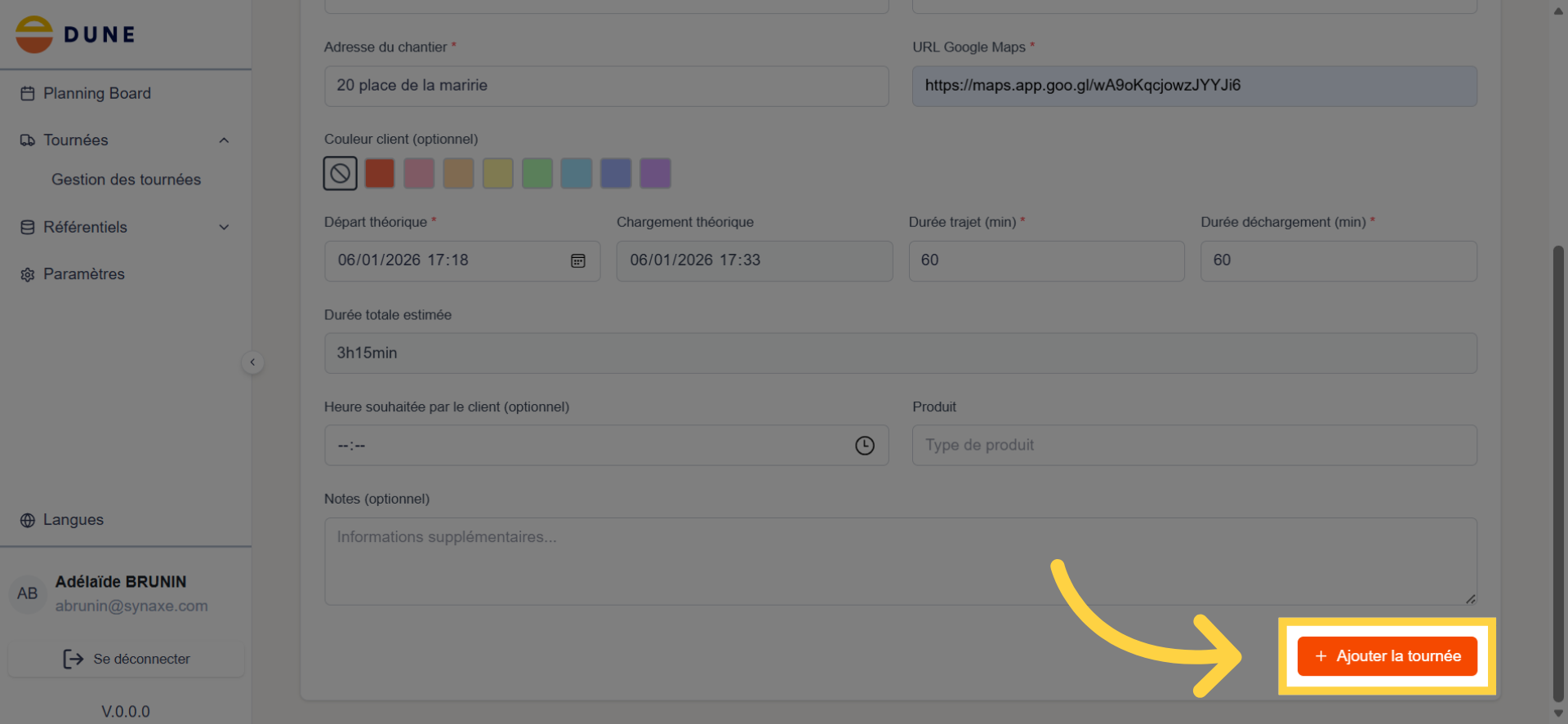
Vous avez créé et configuré une tournée complète en saisissant les informations client, l'adresse du chantier, la date et la centrale associée. Vous pouvez désormais gérer et modifier vos tournées via le tableau de bord pour une organisation optimale.
Commentaires
0 commentaire
Vous devez vous connecter pour laisser un commentaire.